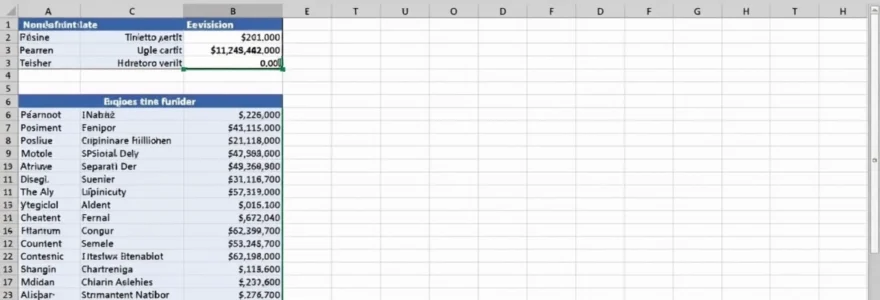
La propriété NumberFormat constitue l’un des outils les plus puissants d’Excel VBA pour contrôler précisément l’affichage des données numériques dans vos feuilles de calcul. Cette fonctionnalité permet de transformer des nombres bruts en informations visuellement structurées et professionnelles, facilitant ainsi leur interprétation par les utilisateurs finaux. Maîtriser NumberFormat vous permet de créer des applications Excel sophistiquées où chaque valeur numérique respecte des standards de présentation spécifiques, qu’il s’agisse de devises, de pourcentages ou de formats personnalisés complexes.
Syntaxe et structure de la propriété NumberFormat en VBA excel
La propriété NumberFormat s’applique aux objets Range, Cells ou Selection et utilise une syntaxe spécifique qui définit comment Excel doit afficher les valeurs numériques. Cette propriété accepte des chaînes de caractères contenant des codes de formatage qui déterminent l’apparence finale des nombres dans les cellules concernées.
Déclaration de l’objet range pour appliquer NumberFormat
La syntaxe de base pour appliquer NumberFormat nécessite d’abord la déclaration d’un objet Range. L’approche la plus courante consiste à spécifier explicitement la plage de cellules concernée avant d’appliquer le formatage. Par exemple, Range("A1:A10").NumberFormat = "#,##0.00" applique un format numérique avec séparateur de milliers et deux décimales à la plage A1:A10.
Cette méthode offre une précision maximale dans le ciblage des cellules à formater. Vous pouvez également utiliser des références dynamiques en combinant NumberFormat avec des variables contenant des adresses de plages, permettant ainsi de créer des macros flexibles et réutilisables selon différents contextes d’utilisation.
Codes de format prédéfinis dans excel : general, number, currency
Excel propose plusieurs formats prédéfinis accessibles directement via NumberFormat. Le format « General » constitue le format par défaut qui affiche les nombres tels qu’ils sont saisis, sans formatage particulier. Le format « Currency » ajoute automatiquement le symbole monétaire défini dans les paramètres régionaux de Windows, tandis que « Fixed » force l’affichage d’au moins un chiffre avant la virgule et exactement deux décimales après.
Ces formats prédéfinis simplifient considérablement l’écriture du code VBA en évitant la création de chaînes de formatage complexes. Cependant, ils présentent l’inconvénient d’être dépendants des paramètres système, ce qui peut poser des problèmes de compatibilité lors du déploiement d’applications sur différents postes utilisateurs.
Utilisation des guillemets et caractères d’échappement dans les chaînes de format
L’intégration de texte littéral dans les formats NumberFormat nécessite l’utilisation de guillemets doubles ou de caractères d’échappement. Pour afficher du texte fixe après un nombre, encadrez le texte entre guillemets doubles dans la chaîne de formatage : "#,##0.00 ""euros""" . Cette technique permet d’ajouter des unités, des descriptions ou tout autre texte explicatif directement dans l’affichage numérique.
Les caractères d’échappement, représentés par la barre oblique inverse (), permettent d’afficher des caractères spéciaux ayant normalement une signification particulière dans les codes de formatage. Par exemple, "$#,##0.00" force l’affichage du symbole dollar sans référence aux paramètres régionaux, garantissant ainsi une cohérence d’affichage indépendamment de la configuration système.
Application de NumberFormat via les objets cells et selection
L’objet Cells offre une alternative pratique pour appliquer NumberFormat sur des cellules spécifiques en utilisant des coordonnées numériques. La syntaxe Cells(ligne, colonne).NumberFormat permet de cibler précisément une cellule sans connaître son adresse alphabétique. Cette approche s’avère particulièrement utile dans des boucles traitant dynamiquement différentes positions de cellules.
L’objet Selection applique le formatage à la sélection courante de l’utilisateur, créant des macros interactives qui s’adaptent au contexte d’utilisation. Cette méthode présente l’avantage de la simplicité d’implémentation mais nécessite une gestion rigoureuse des cas où aucune sélection n’est active ou où la sélection contient des types de données incompatibles avec le format appliqué.
Codes de formatage personnalisés pour les nombres décimaux et entiers
Les codes de formatage personnalisés offrent un contrôle granulaire sur l’affichage des nombres, permettant de créer des présentations parfaitement adaptées aux besoins spécifiques de chaque application. Ces codes utilisent une syntaxe particulière où chaque caractère a une signification précise dans la construction du format final.
Format des nombres avec séparateurs de milliers : « #,##0 » et variations
Le séparateur de milliers améliore significativement la lisibilité des grands nombres en les structurant visuellement par groupes de trois chiffres. Le code "#,##0" constitue la base de ce formatage, où le symbole dièse (#) représente un chiffre optionnel et le zéro (0) un chiffre obligatoire. Cette distinction fondamentale détermine comment Excel gère l’affichage des zéros non significatifs et des positions vides.
Les variations de ce format permettent d’adapter l’affichage selon différents contextes professionnels. Par exemple, "#,##0.0" force l’affichage d’une décimale même pour les nombres entiers, tandis que "#,##0.#" affiche une décimale seulement si elle existe. Cette flexibilité permet de créer des tableaux de bord cohérents où tous les nombres respectent la même structure visuelle indépendamment de leur valeur exacte.
Contrôle de la précision décimale avec « 0.00 » et « 0.000 »
La gestion précise des décimales répond aux exigences de différents domaines professionnels où la précision numérique est critique. Le format "0.00" garantit l’affichage constant de deux décimales, transformant par exemple 15 en 15,00 et préservant 15,567 sous la forme 15,57 après arrondi. Cette standardisation facilite la comparaison visuelle des valeurs et respecte les conventions comptables usuelles.
L’extension à trois décimales via "0.000" répond aux besoins de précision scientifique ou technique où chaque décimale compte dans l’interprétation des résultats. La cohérence de cette présentation élimine les ambiguïtés d’interprétation et permet aux utilisateurs de se concentrer sur l’analyse des données plutôt que sur leur déchiffrage visuel.
Formatage conditionnel des nombres positifs et négatifs avec couleurs
Le formatage conditionnel intégré à NumberFormat permet de différencier visuellement les nombres selon leur signe, améliorant ainsi l’analyse rapide des données financières. La syntaxe utilise des sections séparées par des points-virgules : "#,##0.00_);[Rouge](-#,##0.00);[Vert]0.00" . Cette structure définit successivement le format des nombres positifs, négatifs et zéro, avec possibilité d’attribution de couleurs spécifiques.
Cette approche surpasse les techniques de formatage conditionnel traditionnelles par sa simplicité d’implémentation et sa performance d’exécution. Les couleurs disponibles incluent [Rouge], [Vert], [Bleu], [Jaune], [Cyan], [Magenta], [Blanc] et [Noir], offrant une palette suffisante pour la plupart des besoins de différenciation visuelle. L’impact visuel immédiat de cette technique facilite l’identification des tendances et des anomalies dans les données présentées.
Gestion des zéros non significatifs avec le symbole dièse (#)
Le symbole dièse (#) joue un rôle crucial dans l’optimisation de l’affichage en supprimant les zéros inutiles qui encombrent la présentation des données. Contrairement au zéro (0) qui force l’affichage d’un chiffre à chaque position, le dièse n’affiche un chiffre que s’il est significatif. Cette distinction permet de créer des formats élégants qui s’adaptent automatiquement à la magnitude des nombres traités.
Par exemple, le format "#.##" affiche 1,5 au lieu de 1,50 et 1 au lieu de 1,00, créant une présentation plus épurée. Cette approche convient particulièrement aux rapports exécutifs où la clarté visuelle prime sur la précision formelle. L’économie d’espace réalisée par cette technique permet d’augmenter la densité d’information affichée sans compromettre la lisibilité globale.
Formatage avancé des devises et pourcentages en VBA
Le formatage des devises et pourcentages nécessite une attention particulière pour garantir la cohérence internationale et la précision des calculs. Ces formats spécialisés intègrent des symboles spécifiques et des règles de calcul automatiques qui transforment l’affichage des valeurs numériques selon des standards reconnus.
Application du symbole euro (€) et dollar ($) avec NumberFormat
L’intégration des symboles monétaires dans NumberFormat peut s’effectuer selon plusieurs approches, chacune ayant ses avantages spécifiques. La méthode la plus simple consiste à inclure directement le symbole dans la chaîne de formatage : "#,##0.00€" pour l’euro ou "$#,##0.00" pour le dollar. Cette approche garantit un affichage constant indépendamment des paramètres régionaux du système.
Cependant, cette méthode présente des limitations lors du déploiement international d’applications Excel. La position du symbole monétaire varie selon les conventions locales : l’euro se place généralement après le montant en France mais avant dans d’autres pays européens. Pour résoudre cette problématique, l’utilisation de codes de devise locale offre une solution plus sophistiquée et adaptable.
Formatage des pourcentages : « 0.00% » et gestion des décimales
Le formatage des pourcentages implique une transformation automatique de la valeur numérique par multiplication par 100, suivie de l’ajout du symbole pourcentage. Le format "0.00%" convertit automatiquement 0,15 en 15,00%, simplifiant ainsi la saisie et les calculs. Cette automatisation évite les erreurs de conversion manuelle et garantit la cohérence des données présentées.
La précision des pourcentages peut être ajustée selon les besoins : "0%" pour des pourcentages entiers, "0.0%" pour une décimale, ou "0.000%" pour une précision maximale. Cette flexibilité permet d’adapter l’affichage selon le contexte d’utilisation, des présentations exécutives nécessitant des valeurs arrondies aux analyses techniques requérant une précision maximale.
Codes de devise locale : « [$€-40C] » pour l’euro français
Les codes de devise locale représentent la solution professionnelle pour gérer l’internationalisation des formats monétaires. Le code "[$€-40C]#,##0.00" spécifie explicitement l’utilisation de l’euro selon les conventions françaises (40C représente l’identifiant locale français). Cette approche garantit un affichage correct indépendamment des paramètres système de l’utilisateur final.
D’autres codes locale couramment utilisés incluent 409 pour l’anglais américain, 407 pour l’allemand, et 410 pour l’italien. Cette standardisation internationale facilite le déploiement d’applications Excel dans des environnements multiculturels où différents utilisateurs doivent visualiser les mêmes données selon leurs conventions locales respectives.
Formatage des nombres négatifs entre parenthèses : « (#,##0.00) »
La convention comptable anglo-saxonne d’afficher les nombres négatifs entre parenthèses plutôt qu’avec un signe moins améliore la lisibilité des états financiers. Le format "#,##0.00_);(#,##0.00);-" implémente cette convention en définissant des sections distinctes pour les valeurs positives, négatives et nulles. L’underscore (_) après la première section crée un espacement équivalent à la largeur d’une parenthèse, alignant visuellement les nombres positifs avec les négatifs.
Cette technique présente plusieurs avantages pratiques : elle élimine la confusion possible entre le signe moins et les tirets utilisés dans d’autres contextes, facilite le tri numérique en évitant les problèmes de reconnaissance de signe, et respecte les standards comptables internationaux. L’adoption de cette convention professionnalise instantanément la présentation des données financières et facilite leur interprétation par des utilisateurs habitués aux standards comptables.
Formatage des dates et heures avec NumberFormat
Le formatage des dates et heures via NumberFormat offre une flexibilité exceptionnelle pour adapter l’affichage temporel aux besoins spécifiques de chaque application. Contrairement aux formats prédéfinis d’Excel, l’utilisation de codes personnalisés garantit une présentation cohérente indépendamment des paramètres régionaux du système utilisateur.
Les codes de formatage temporel utilisent une syntaxe spécialisée où chaque lettre représente un élément temporel spécifique. La lettre « d » contrôle l’affichage du jour , avec des variations allant de « d » pour un chiffre simple à « dddd » pour le nom complet du jour de la semaine. Cette granularité permet de créer des formats parfaitement adaptés à l’espace disponible et au niveau de détail requis.
Le formatage des heures nécessite une attention particulière à la distinction entre format 12 heures et 24 heures. Le code "hh:mm:ss" affiche l’heure au format 24 heures, tandis que
"hh:mm:ss AM/PM" active le format 12 heures avec indicateurs AM/PM. Cette distinction s’avère cruciale dans les applications internationales où les conventions horaires diffèrent selon les régions.
L’intégration de texte personnalisé dans les formats de date permet de créer des présentations explicites et professionnelles. Par exemple, "dd/mm/yyyy" à "hh:mm" génère un affichage du type « 15/03/2024 à 14:30 », rendant l’information temporelle immédiatement compréhensible. Cette approche narrative améliore l’expérience utilisateur en contextualisant automatiquement les données temporelles sans nécessiter d’explication supplémentaire.
Les formats de date personnalisés respectent également les contraintes d’espace en permettant des abréviations intelligentes. Le code "dd-mmm-yy" produit « 15-Mar-24 », offrant un compromis optimal entre lisibilité et compacité. Cette flexibilité permet d’adapter l’affichage selon le contexte d’utilisation, des tableaux de bord denses aux rapports détaillés nécessitant une information temporelle complète.
Gestion des erreurs et optimisation du code NumberFormat
La gestion proactive des erreurs dans l’utilisation de NumberFormat prévient les dysfonctionnements d’application et améliore l’expérience utilisateur. Les erreurs les plus courantes incluent l’application de formats incompatibles à certains types de données, la référence à des plages inexistantes, ou l’utilisation de codes de formatage syntaxiquement incorrects. Une stratégie de gestion d’erreurs robuste intègre des vérifications préalables et des mécanismes de récupération automatique.
L’instruction On Error Resume Next permet de continuer l’exécution du code même en cas d’erreur, particulièrement utile lors du formatage de grandes plages contenant des types de données hétérogènes. Cette approche défensive évite l’interruption brutale des macros tout en permettant de traiter les cellules compatibles. La vérification ultérieure via Err.Number permet d’identifier et de consigner les problèmes rencontrés pour un débogage ultérieur.
L’optimisation des performances devient critique lors du traitement de volumes importants de données. L’application de NumberFormat cellule par cellule dans une boucle génère une surcharge considérable due aux multiples appels COM vers Excel. La technique d’optimisation consiste à traiter des plages entières : Range("A1:Z1000").NumberFormat = "#,##0.00" s’exécute des centaines de fois plus rapidement qu’une boucle équivalente sur chaque cellule individuelle.
La désactivation temporaire du recalcul automatique et de la mise à jour d’écran via Application.Calculation = xlCalculationManual et Application.ScreenUpdating = False améliore significativement les performances lors d’opérations de formatage massives. Cette optimisation peut réduire le temps d’exécution de 80% ou plus, transformant des opérations de plusieurs minutes en traitements de quelques secondes. La réactivation systématique de ces fonctionnalités en fin de traitement garantit le retour à un comportement Excel normal.
La validation préalable des données avant application du formatage constitue une autre stratégie d’optimisation importante. L’utilisation de IsNumeric() pour vérifier la nature numérique des données ou de IsDate() pour les dates évite les tentatives de formatage inappropriées. Cette approche préventive améliore la robustesse du code tout en optimisant les performances en évitant les traitements inutiles sur des données incompatibles.
Applications pratiques et cas d’usage avancés de NumberFormat
Les applications pratiques de NumberFormat s’étendent bien au-delà du simple formatage esthétique pour devenir un véritable outil de communication de données. Dans le domaine financier, la création de tableaux de bord automatisés nécessite souvent des formats sophistiqués combinant plusieurs éléments : devises, codes couleur conditionnels, et précision adaptative selon la magnitude des montants. Un format tel que "[$$-409]#,##0_);[Red]([$$-409]#,##0)" gère automatiquement l’affichage professionnel des données financières avec différenciation visuelle des pertes.
La gestion de l’inventaire illustre parfaitement l’utilisation créative de NumberFormat pour encoder l’information contextuelle. Un format comme "#,##0" unités";[Rouge]"RUPTURE";[Vert]"STOCK OK"" transforme automatiquement les données numériques en indicateurs visuels exploitables. Cette approche informationnelle permet aux utilisateurs de comprendre instantanément le statut des stocks sans nécessiter de formation préalable sur l’interprétation des données brutes.
Les applications scientifiques et techniques bénéficient particulièrement des capacités de formatage conditionnel avancé de NumberFormat. La présentation de mesures avec indication automatique des seuils critiques via des codes couleur facilite l’analyse rapide des résultats expérimentaux. Par exemple, "[>=100][Rouge]0.000;[<10][Bleu]0.000;0.000" met automatiquement en évidence les valeurs hors normes dans un jeu de données de mesures de température ou de pression.
L’automatisation des rapports périodiques représente un cas d’usage particulièrement valorisant de NumberFormat. La création de macros qui appliquent dynamiquement différents formats selon la nature des données analysées transforme des processus manuels fastidieux en traitements automatiques fiables. Cette automatisation garantit la cohérence de présentation entre différentes périodes tout en libérant du temps pour l’analyse plutôt que la mise en forme.
Comment intégrer efficacement NumberFormat dans des applications Excel complexes nécessitant une maintenance à long terme ? La réponse réside dans la création de fonctions utilitaires centralisées qui encapsulent les logiques de formatage courantes. Cette approche modulaire facilite les modifications ultérieures et garantit la cohérence d’application des standards de formatage à travers l’ensemble de l’application. L’investissement initial dans cette structuration se révèle rapidement rentabilisé par la facilité de maintenance et l’évolution des exigences de formatage.
La personnalisation régionale des formats représente un défi technique croissant dans un contexte de mondialisation des applications Excel. L’utilisation de tables de correspondance entre codes locaux et formats NumberFormat permet de créer des applications véritablement internationales qui s’adaptent automatiquement aux conventions locales de l’utilisateur. Cette sophistication technique ouvre la voie à des applications Excel de niveau professionnel capables de rivaliser avec des solutions logicielles dédiées en termes de présentation et d’ergonomie.

