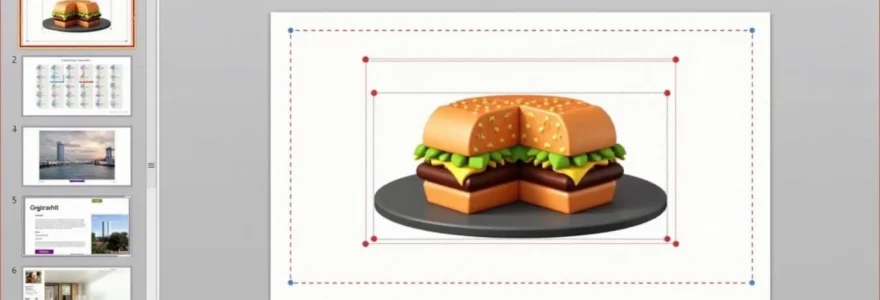
Le rognage d’images en forme libre dans PowerPoint représente une compétence avancée qui permet aux utilisateurs de créer des visuels uniques et percutants pour leurs présentations. Cette technique dépasse largement les options de rognage traditionnelles rectangulaires ou géométriques prédéfinies, offrant une liberté créative totale pour adapter vos images selon vos besoins spécifiques.
Dans le contexte professionnel actuel, où l’impact visuel détermine souvent la réussite d’une présentation, maîtriser ces techniques avancées de rognage devient essentiel. Que vous souhaitiez créer des masques complexes, intégrer harmonieusement des éléments visuels ou développer une identité graphique distinctive, PowerPoint offre des outils sophistiqués qui rivalisent avec certains logiciels de retouche photo spécialisés.
Accéder à la fonctionnalité de rognage forme libre dans PowerPoint
L’accès aux outils de rognage avancés dans PowerPoint nécessite une compréhension approfondie de l’interface utilisateur et des différentes méthodes disponibles. Contrairement au rognage standard, le rognage en forme libre implique l’utilisation combinée de plusieurs fonctionnalités natives du logiciel.
Localiser l’outil de rognage dans le ruban format d’image
Lorsque vous sélectionnez une image dans PowerPoint, l’onglet Format d'image apparaît automatiquement dans le ruban. Cette section contextuelle regroupe tous les outils nécessaires pour manipuler et modifier vos images. L’outil de rognage standard se trouve dans le groupe Taille , identifiable par son icône représentant des angles de découpe.
Pour accéder aux options avancées de rognage, cliquez sur la flèche déroulante située sous l’icône principale de rognage. Cette action révèle un menu contextuel proposant diverses options, notamment Rogner à la forme , qui constitue la base du rognage personnalisé. Bien que cette option ne propose que des formes prédéfinies, elle serve de tremplin vers des techniques plus avancées.
Différences entre PowerPoint 2019, 2021 et microsoft 365
Les versions récentes de PowerPoint présentent des différences significatives dans l’implémentation des outils de rognage avancés. Microsoft 365 offre la gamme la plus complète d’options, avec des mises à jour régulières qui enrichissent constamment les possibilités créatives. PowerPoint 2021 inclut la plupart de ces fonctionnalités, mais avec quelques limitations dans les options d’exportation et de gestion des formats vectoriels.
PowerPoint 2019, bien que moins riche en fonctionnalités, reste parfaitement capable de réaliser du rognage en forme libre grâce aux outils de formes et aux options de fusion. La principale différence réside dans l’interface utilisateur et la fluidité des opérations, Microsoft 365 bénéficiant d’optimisations de performance considérables.
Raccourcis clavier pour accéder rapidement au rognage
L’efficacité dans l’utilisation des outils de rognage passe par la maîtrise des raccourcis clavier essentiels. La combinaison Ctrl + Maj + G permet d’accéder rapidement aux options de groupement et dégroupement d’objets, fondamentales pour le rognage complexe. Alt + H + S + C ouvre directement le menu de rognage depuis l’onglet Accueil.
Pour naviguer efficacement entre les différents outils, F4 répète la dernière action effectuée, particulièrement utile lors de rognages répétitifs. La combinaison Ctrl + D duplique l’objet sélectionné, permettant de créer rapidement des copies de travail pour tester différentes approches de rognage.
Vérification de la compatibilité des formats d’image supportés
PowerPoint supporte une large gamme de formats d’image pour le rognage en forme libre, mais tous ne réagissent pas de manière identique aux manipulations avancées. Les formats PNG et JPEG offrent les meilleures performances et la plus grande compatibilité avec les outils de rognage complexes. Les images vectorielles SVG permettent un rognage sans perte de qualité, particulièrement adapté aux logos et illustrations.
Les formats GIF et BMP sont supportés mais peuvent présenter des limitations lors d’opérations de rognage complexes, notamment en termes de gestion de la transparence. Il est recommandé de convertir ces formats vers PNG avant d’entreprendre des manipulations avancées pour optimiser les résultats.
Techniques de rognage forme libre avec l’outil forme personnalisée
Le rognage en forme libre dans PowerPoint repose principalement sur l’utilisation créative des outils de formes et leur application comme masques de découpe. Cette approche nécessite une compréhension approfondie des principes de superposition et d’interaction entre objets.
Utilisation de l’outil forme libre pour créer des contours complexes
L’outil Forme libre , accessible via l’onglet Insertion puis Formes, constitue la pierre angulaire du rognage personnalisé. Cette fonctionnalité permet de dessiner des contours entièrement sur mesure en cliquant successivement pour créer des points d’ancrage. Chaque clic définit un sommet de la forme, permettant de créer des géométries complexes adaptées précisément à vos besoins de rognage.
Pour utiliser efficacement cet outil, commencez par tracer un contour approximatif autour de la zone à conserver de votre image. Ne vous préoccupez pas de la précision initiale ; l’affinement s’effectuera lors des étapes suivantes. Une fois la forme fermée, elle devient un objet vectoriel modifiable que vous pouvez utiliser comme masque de rognage.
Application des points de bézier pour des courbes précises
Les courbes de Bézier représentent l’outil le plus sophistiqué pour créer des contours fluides et naturels. Dans PowerPoint, ces courbes sont accessibles via l’outil Courbe dans le menu des formes. Contrairement aux segments droits de la forme libre, les courbes de Bézier permettent de créer des transitions douces et organiques.
Pour maîtriser cette technique, cliquez et glissez lors de la création de chaque point d’ancrage. Cette action révèle les poignées de contrôle qui déterminent la courbure et la direction de la ligne. L’ajustement de ces poignées permet un contrôle précis de la forme finale, essentiel pour un rognage professionnel adapté aux contours naturels des objets photographiés.
Technique du rognage par masque vectoriel
Le rognage par masque vectoriel exploite les propriétés d’intersection entre objets dans PowerPoint. Cette méthode consiste à créer une forme personnalisée qui servira de pochoir pour découper l’image sous-jacente. L’avantage principal de cette approche réside dans sa nature non destructive : l’image originale reste intacte et modifiable.
Pour appliquer cette technique, positionnez votre forme personnalisée au-dessus de l’image à rogner. Sélectionnez ensuite les deux objets simultanément en maintenant Ctrl enfoncé. Accédez au menu Fusionner les formes et choisissez l’option Intersection . Cette opération ne conserve que la partie de l’image située dans la zone de recouvrement avec votre forme.
Gestion des poignées de contrôle pour affiner les tracés
L’affinement des tracés après création constitue une étape cruciale pour obtenir un rognage professionnel. PowerPoint propose plusieurs méthodes pour ajuster précisément les contours de vos formes personnalisées. L’outil Modifier les points , accessible via un clic droit sur la forme, révèle tous les points d’ancrage et permet leur manipulation individuelle.
Chaque point peut être déplacé, ajouté ou supprimé selon vos besoins. Pour des ajustements fins, utilisez les touches fléchées du clavier qui permettent des déplacements pixel par pixel. La combinaison avec Ctrl réduit encore l’amplitude du déplacement pour une précision maximale. Cette méthode s’avère particulièrement efficace pour épouser parfaitement les contours d’objets complexes.
Méthodes alternatives de rognage créatif dans PowerPoint
Au-delà des techniques traditionnelles, PowerPoint offre plusieurs approches alternatives pour réaliser du rognage en forme libre. Ces méthodes exploitent les capacités avancées du logiciel en matière de manipulation d’objets et d’effets visuels.
Rognage par intersection avec les formes géométriques prédéfinies
L’utilisation des formes géométriques prédéfinies comme base de rognage offre un point de départ rapide et précis. Cette approche consiste à combiner plusieurs formes simples pour créer des masques complexes. Par exemple, l’intersection de deux cercles crée une forme de lentille, tandis que la soustraction d’un cercle d’un rectangle génère un cadre avec ouverture circulaire.
Cette méthode excelle dans la création de rognages géométriques complexes tout en conservant une précision parfaite. Les formes prédéfinies de PowerPoint garantissent des contours nets et réguliers, idéaux pour des présentations techniques ou architecturales où la précision géométrique prime.
Utilisation des outils fragment et combiner du menu fusionner les formes
Le menu Fusionner les formes propose des outils sophistiqués qui transforment radicalement les possibilités de rognage. L’option Fragment divise les objets superposés en segments distincts, permettant de conserver uniquement les portions désirées. Cette technique s’avère particulièrement utile pour créer des effets de découpe complexes ou des montages élaborés.
L’outil Combiner fonctionne différemment en soustrayant la forme supérieure de la forme inférieure, créant des « trous » dans l’image de base. Cette approche permet de réaliser des cadrages inversés où l’on retire des éléments spécifiques tout en conservant le reste de l’image intacte.
L’utilisation créative des outils de fusion permet de dépasser les limitations apparentes de PowerPoint en matière de retouche d’image, offrant des résultats comparables à ceux obtenus avec des logiciels spécialisés.
Technique du masquage par superposition d’objets
La superposition stratégique d’objets constitue une méthode élégante pour simuler un rognage complexe sans altérer l’image originale. Cette technique exploite les propriétés de z-index (ordre d’empilement) des objets PowerPoint. En plaçant des formes opaques devant l’image, vous masquez les zones indésirables tout en préservant la possibilité de modifications ultérieures.
Pour optimiser cette approche, utilisez des formes de la même couleur que l’arrière-plan de votre diapositive. L’illusion de rognage devient parfaite, et vous conservez la flexibilité de réajuster le masquage en déplaçant simplement les objets de superposition. Cette méthode s’avère particulièrement efficace pour des présentations animées où les éléments masqués peuvent être révélés progressivement.
Application des effets de transparence pour un rognage progressif
Les effets de transparence ouvrent des possibilités créatives uniques pour le rognage progressif et les transitions douces. PowerPoint permet d’appliquer des gradients de transparence qui créent des effets de fondu élégants aux bordures des images. Cette technique simule un rognage aux contours adoucis, particulièrement esthétique pour l’intégration harmonieuse d’éléments visuels.
L’application de masques de transparence radiale permet de créer des effets de vignettage sophistiqués. En superposant une forme avec un gradient radial du transparent vers l’opaque, vous obtenez un rognage circulaire aux bordures progressivement estompées. Cette approche convient parfaitement aux portraits ou aux images nécessitant une intégration subtile dans le design global de la présentation.
Optimisation de la qualité d’image après rognage forme libre
L’optimisation post-rognage constitue une étape cruciale pour maintenir la qualité visuelle et les performances de votre présentation. Le processus de rognage, particulièrement avec des formes complexes, peut affecter la résolution apparente et la netteté de vos images. PowerPoint propose plusieurs outils pour compenser ces effets et optimiser le rendu final.
La compression intelligente d’images joue un rôle déterminant dans l’équilibre entre qualité visuelle et taille de fichier. Après un rognage complexe, accédez aux options de compression via l’onglet Format d'image puis Compresser les images . Désactivez l’option Supprimer les zones de rognage des images si vous souhaitez conserver la possibilité de réajuster le rognage ultérieurement. Cette approche maintient la flexibilité tout en optimisant les performances de la présentation.
L’ajustement de la résolution d’exportation mérite une attention particulière pour les images rognées en forme libre. PowerPoint propose différents niveaux de qualité d’exportation, depuis Impression (220 ppi) jusqu’à Haute fidélité (330 ppi) . Pour les rognages complexes avec des contours détaillés, privilégiez les réglages de haute qualité qui préservent la finesse des découpes et évitent les effets de pixellisation aux bordures.
| Type de rognage | Résolution recommandée | Format d’export optimal |
|---|---|---|
| Formes géométriques simples | 150 ppi | PNG-8 |
| Contours organiques complexes | 220 ppi |
L’anti-aliasing joue un rôle fondamental dans la qualité des contours après rognage. PowerPoint applique automatiquement un lissage aux bordures des formes, mais vous pouvez optimiser ce rendu en ajustant les paramètres d’affichage. Dans les options PowerPoint, la section Affichage propose des réglages de qualité graphique qui influencent directement le rendu des rognages complexes. Activez l’option Haute qualité pour optimiser l’affichage des détails fins.
La gestion des couleurs après rognage nécessite une attention particulière, surtout lorsque les images sont destinées à l’impression. Les profils colorimériques peuvent être altérés lors des opérations de rognage complexes. Vérifiez systématiquement l’apparence de vos images rognées sur différents écrans et, si possible, réalisez des tests d’impression pour valider le rendu final. Cette précaution s’avère cruciale pour les présentations professionnelles où la fidélité colorimétrique impacte la crédibilité du message.
Résolution des problèmes courants de rognage dans PowerPoint
Les utilisateurs rencontrent fréquemment des difficultés lors de la mise en œuvre de techniques avancées de rognage. La compréhension de ces obstacles et de leurs solutions permet d’éviter les frustrations et d’optimiser le flux de travail. L’un des problèmes les plus récurrents concerne la perte de qualité lors des opérations de fusion complexes entre formes et images.
Lorsque PowerPoint semble pixelliser vos rognages, la cause principale réside généralement dans les paramètres de compression automatique. Le logiciel applique par défaut une compression agressive qui peut dégrader la qualité des contours fins. Pour contourner cette limitation, désactivez temporairement la compression automatique via Fichier > Options > Avancé, puis recherchez la section Taille et qualité de l’image. Décochez l’option Compresser automatiquement les images avant d’effectuer vos opérations de rognage complexes.
Un autre défi fréquent concerne l’alignement précis des masques de rognage sur les images. PowerPoint propose plusieurs outils pour résoudre cette problématique. Les Repères dynamiques, activables via l’onglet Affichage, facilitent grandement le positionnement précis des éléments. Ces guides temporaires apparaissent automatiquement lors du déplacement d’objets et indiquent les alignements avec les autres éléments de la diapositive.
Les problèmes de performance lors du travail avec de nombreuses formes complexes peuvent ralentir considérablement PowerPoint. Cette situation survient particulièrement avec les rognages utilisant de multiples courbes de Bézier ou des formes très détaillées. La solution consiste à rasteriser temporairement vos créations en les copiant et collant comme images. Utilisez Collage spécial > Image (PNG) pour convertir vos assemblages vectoriels complexes en images bitmap, réduisant ainsi la charge de calcul sur le processeur.
La patience et la méthode constituent les clés du succès dans le rognage avancé. Chaque technique demande de la pratique, mais les résultats justifient largement l’investissement en temps d’apprentissage.
Les erreurs de superposition représentent un autre écueil classique. Lorsque les objets ne s’affichent pas dans l’ordre souhaité, utilisez les options Mettre au premier plan et Mettre à l’arrière-plan accessibles via le clic droit ou l’onglet Format. Pour un contrôle plus fin, les options Avancer et Reculer permettent de déplacer les objets d’un niveau à la fois dans la pile d’empilement.
Export et sauvegarde des images rognées en forme libre
La sauvegarde et l’export des créations de rognage demandent une stratégie réfléchie pour préserver la qualité et maintenir la compatibilité avec d’autres applications. PowerPoint offre plusieurs méthodes d’exportation, chacune adaptée à des usages spécifiques. La méthode la plus directe consiste à sélectionner l’image rognée, puis utiliser Clic droit > Enregistrer en tant qu'image pour exporter directement l’élément sélectionné.
Pour des exports de haute qualité destinés à l’impression ou à la retouche ultérieure, privilégiez le format PNG avec compression minimale. Accédez aux options d’export via Fichier > Exporter > Modifier le type de fichier, puis sélectionnez PNG comme format de destination. Cette approche préserve la transparence des rognages complexes et maintient la qualité des contours fins, essentielle pour les formes libre sophistiquées.
L’export vectoriel reste possible pour certains types de rognages en utilisant le format EMF (Enhanced Metafile). Cette option conserve les propriétés vectorielles de vos créations, permettant un redimensionnement sans perte de qualité. Cependant, tous les effets de rognage ne sont pas compatibles avec ce format, notamment les masques de transparence progressive qui nécessitent une rasterisation.
La sauvegarde des fichiers de travail mérite une attention particulière pour préserver vos créations complexes. Utilisez systématiquement le format PPTX natif qui conserve intégralement la structure de vos rognages et permet des modifications ultérieures. Créez des versions de sauvegarde avant les opérations complexes de rognage, car certaines manipulations avancées peuvent être difficiles à annuler complètement.
Pour les projets collaboratifs, documentez vos techniques de rognage en créant une diapositive de référence expliquant les étapes clés. Cette approche facilite les reprises de projet par d’autres utilisateurs et assure la cohérence des modifications futures. Incluez des captures d’écran des menus utilisés et des notes explicatives sur les réglages spécifiques appliqués.
L’archivage à long terme de vos créations nécessite une réflexion sur l’évolution des formats et la compatibilité future. Exportez systématiquement vos réalisations les plus abouties dans plusieurs formats : PPTX pour l’édition native, PNG haute résolution pour la réutilisation universelle, et PDF pour la consultation pérenne. Cette triple sauvegarde garantit l’accessibilité de vos créations même en cas d’évolution majeure des logiciels.
Les métadonnées intégrées dans les exports PowerPoint incluent des informations sur les techniques de rognage utilisées. Ces données techniques peuvent s’avérer précieuses pour analyser rétrospectivement vos méthodes ou pour résoudre des problèmes de compatibilité. Consultez les propriétés détaillées de vos exports pour vérifier la préservation de ces informations techniques essentielles.

