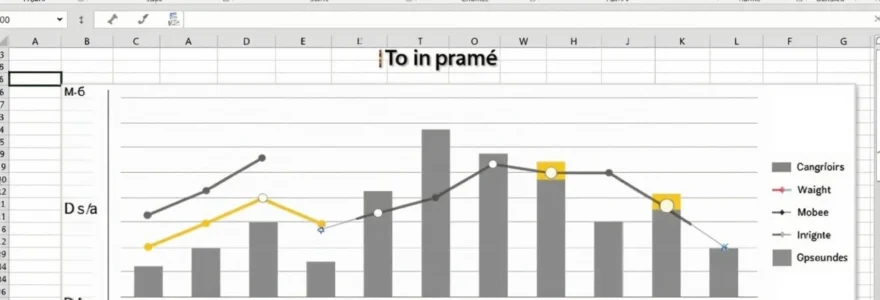
La visualisation de données complexes représente un défi majeur pour les professionnels travaillant avec Excel. L’histogramme empilé constitue l’un des outils graphiques les plus puissants pour analyser et présenter des informations provenant de plusieurs colonnes de données. Cette technique permet de comparer efficacement différentes catégories tout en visualisant la composition interne de chaque élément, offrant ainsi une perspective analytique approfondie sur vos données.
Les entreprises modernes génèrent quotidiennement des volumes considérables de données nécessitant une représentation graphique claire et professionnelle. Maîtriser la création d’histogrammes empilés à partir de deux colonnes Excel devient donc essentiel pour transformer des chiffres bruts en insights exploitables. Cette compétence technique permet d’identifier rapidement les tendances, les proportions et les relations entre différentes variables de votre dataset.
Préparation des données sources dans excel pour l’histogramme empilé
La qualité d’un histogramme empilé dépend directement de la préparation minutieuse des données sources. Une structuration rigoureuse de vos colonnes garantit non seulement la précision du graphique final, mais également sa lisibilité et son impact visuel. Cette phase préparatoire constitue le fondement de toute visualisation réussie et mérite une attention particulière.
Structuration des colonnes avec les valeurs numériques et les catégories
L’organisation des données pour un histogramme empilé nécessite une architecture spécifique où chaque ligne représente une observation distincte. La première colonne doit contenir les catégories principales qui apparaîtront sur l’axe horizontal, tandis que la seconde colonne inclut les valeurs numériques correspondantes. Cette disposition permet à Excel de comprendre automatiquement la relation entre les variables et de générer le graphique approprié.
Pour optimiser la structure, placez les catégories dans un ordre logique qui facilite l’interprétation des résultats. Par exemple, si vous analysez des ventes par trimestre, organisez chronologiquement les périodes. Cette approche méthodique améliore significativement la compréhension visuelle du graphique final et permet aux utilisateurs de saisir rapidement les tendances temporelles ou hiérarchiques.
Formatage des cellules et validation des types de données
Le formatage correct des cellules représente un aspect critique souvent négligé lors de la création d’histogrammes empilés. Excel interprète différemment les données selon leur format, ce qui peut occasionner des erreurs graphiques subtiles mais significatives. Vérifiez que toutes les valeurs numériques sont formatées comme nombres ou monnaie selon vos besoins, tandis que les catégories conservent un format texte .
La validation des types de données élimine les problèmes de reconnaissance automatique d’Excel. Utilisez la fonction de validation intégrée pour définir des critères stricts sur vos colonnes numériques, empêchant ainsi la saisie de valeurs aberrantes. Cette étape préventive garantit la cohérence de votre dataset et évite les distorsions graphiques qui pourraient compromettre vos analyses.
Organisation des séries de données avec les en-têtes appropriés
Les en-têtes de colonnes jouent un rôle déterminant dans la génération automatique des légendes et des axes de votre histogramme empilé. Choisissez des titres explicites et concis qui décrivent précisément le contenu de chaque colonne. Évitez les abréviations obscures ou les codes internes qui rendraient le graphique incompréhensible pour d’autres utilisateurs.
Positionnez les en-têtes directement au-dessus des données concernées, dans la première ligne de votre plage de sélection. Cette organisation facilite la création du graphique et permet à Excel de reconnaître automatiquement les séries de données. L’investissement dans des en-têtes bien conçus se traduit par une légende claire et des axes correctement étiquetés dans votre visualisation finale.
Gestion des valeurs vides et des erreurs dans le dataset
Les cellules vides ou contenant des erreurs peuvent compromettre la qualité de votre histogramme empilé. Excel traite différemment les valeurs manquantes selon le contexte, parfois en les ignorant, parfois en les interprétant comme zéro. Cette ambiguïté peut fausser vos analyses et conduire à des conclusions erronées sur vos données.
Implémentez une stratégie cohérente pour gérer les valeurs manquantes : remplacez les cellules vides par zéro si l’absence de donnée signifie réellement une valeur nulle, ou utilisez des techniques d’interpolation si les données manquantes représentent des mesures non effectuées. La fonction SI.ERREUR d’Excel permet de traiter automatiquement les erreurs de calcul et d’afficher des valeurs par défaut appropriées.
Création de l’histogramme empilé via l’onglet insertion d’excel
L’interface d’Excel propose plusieurs méthodes pour créer un histogramme empilé, mais l’onglet Insertion reste l’approche la plus directe et la plus intuitive. Cette section détaille chaque étape du processus, depuis la sélection des données jusqu’à l’obtention d’un graphique fonctionnel. Une compréhension approfondie de ces mécanismes vous permettra de créer rapidement des visualisations professionnelles.
Sélection du graphique histogramme empilé dans la galerie des graphiques
Après avoir sélectionné votre plage de données incluant les en-têtes, naviguez vers l’onglet Insertion du ruban Excel. La galerie des graphiques présente différentes catégories de visualisations, organisées de manière logique selon leur usage. Localisez la section « Graphiques en colonnes » qui contient plusieurs variantes d’histogrammes, y compris l’option empilée recherchée.
L’histogramme empilé se distingue visuellement des autres options par sa représentation de colonnes segmentées verticalement. Cette prévisualisation vous aide à confirmer que vous sélectionnez le bon type de graphique avant sa création. Excel propose également des variantes comme l’histogramme empilé 100%, utile pour analyser des proportions plutôt que des valeurs absolues.
Configuration de la plage de données avec les deux colonnes sources
La définition précise de la plage de données constitue une étape cruciale pour obtenir un histogramme empilé correct. Excel analyse automatiquement votre sélection pour déterminer quelles colonnes représentent les catégories et lesquelles contiennent les valeurs numériques. Cette reconnaissance automatique fonctionne efficacement lorsque vos données respectent la structure recommandée.
Si Excel ne reconnaît pas correctement votre structure de données, utilisez l’option « Sélectionner les données » accessible via le clic droit sur le graphique. Cette fonctionnalité avancée permet de redéfinir manuellement les plages source , d’ajouter ou supprimer des séries, et de modifier les étiquettes d’axes. Cette flexibilité s’avère particulièrement utile pour les datasets complexes ou non standardisés.
Paramétrage de l’axe des abscisses et de l’axe des ordonnées
Les axes d’un histogramme empilé transmettent des informations essentielles sur vos données et nécessitent un paramétrage soigné. L’axe horizontal (abscisses) affiche les catégories de votre première colonne, tandis que l’axe vertical (ordonnées) représente l’échelle des valeurs numériques. La configuration de ces axes influence directement la lisibilité et l’interprétation de votre graphique.
Accédez aux options d’axes via l’onglet « Création » qui apparaît lorsque votre graphique est sélectionné. Définissez des intervalles appropriés pour l’axe des ordonnées, en évitant les échelles trop resserrées qui exagèrent les variations, ou trop étendues qui minimisent les différences importantes. L’objectif consiste à trouver un équilibre qui présente fidèlement vos données sans distorsion visuelle.
Définition des séries de données et leur attribution aux colonnes
Chaque série de données dans votre histogramme empilé correspond à un segment coloré dans les colonnes. Excel détermine automatiquement le nombre de séries basé sur la structure de vos données, mais vous pouvez ajuster manuellement cette configuration selon vos besoins analytiques. Cette personnalisation permet d’adapter le graphique à des structures de données particulières ou à des exigences de présentation spécifiques.
La gestion des séries devient particulièrement importante lorsque vous travaillez avec des données temporelles ou catégorielles complexes. Utilisez la boîte de dialogue « Sélectionner la source de données » pour renommer les séries, modifier leur ordre d’empilement, ou ajuster les plages de valeurs associées. Ces ajustements fins garantissent que votre histogramme communique précisément l’information souhaitée.
Personnalisation avancée de l’histogramme empilé excel
La personnalisation transforme un histogramme empilé basique en un outil de communication visuelle professionnel et percutant. Excel offre une gamme étendue d’options de formatage qui permettent d’adapter précisément l’apparence de votre graphique aux standards de votre organisation et aux besoins de votre audience. Cette phase de personnalisation détermine largement l’efficacité communicationnelle de votre visualisation.
Modification des couleurs et des motifs pour chaque segment empilé
Le choix des couleurs dans un histogramme empilé influence considérablement la perception et l’interprétation des données. Sélectionnez une palette cohérente qui respecte l’identité visuelle de votre organisation tout en maximisant la distinction entre les segments . Évitez les couleurs trop similaires qui pourraient créer de la confusion, particulièrement pour les utilisateurs avec des déficiences visuelles.
Excel permet de personnaliser individuellement chaque série de données en cliquant sur un segment spécifique puis en accédant aux options de formatage. Exploitez les dégradés et les motifs pour ajouter de la profondeur visuelle, mais utilisez ces effets avec parcimonie pour maintenir la lisibilité. La règle générale consiste à privilégier la clarté sur l’esthétique, surtout dans un contexte professionnel.
Ajout des étiquettes de données et personnalisation de leur format
Les étiquettes de données transforment votre histogramme empilé en outil de référence précis, permettant aux utilisateurs de consulter les valeurs exactes sans approximation visuelle. Cette fonctionnalité s’avère particulièrement utile lors de présentations où l’audience doit retenir des chiffres spécifiques ou effectuer des comparaisons détaillées entre les segments.
Configurez le format des étiquettes selon le type de données présentées : utilisez des séparateurs de milliers pour les grandes valeurs, définissez le nombre de décimales approprié, et choisissez des unités de mesure claires. La position des étiquettes requiert également une attention particulière – placez-les à l’intérieur des segments lorsque l’espace le permet, ou à l’extérieur pour les segments étroits , en maintenant toujours la lisibilité.
Configuration de la légende et positionnement optimal
La légende constitue la clé de lecture de votre histogramme empilé et doit être positionnée stratégiquement pour faciliter l’interprétation sans encombrer l’espace graphique. Excel propose plusieurs positions prédéfinies, mais le choix optimal dépend de la complexité de vos données et de l’espace disponible. Une légende bien conçue permet aux utilisateurs de comprendre immédiatement la signification de chaque couleur ou motif.
Personnalisez le style de la légende pour maintenir la cohérence avec le reste du graphique. Ajustez la taille de police, l’espacement entre les éléments, et l’alignement selon vos préférences. Pour les histogrammes comportant de nombreuses séries, envisagez de positionner la légende sous le graphique en disposition horizontale, économisant ainsi l’espace latéral pour agrandir la zone de tracé principale.
Réglage de l’espacement entre les barres et la largeur des colonnes
L’espacement entre les colonnes influence significativement l’impact visuel de votre histogramme empilé. Un espacement trop important peut fragmenter la perception des données et réduire l’efficacité comparative, tandis qu’un espacement insuffisant crée une impression de saturation visuelle. Excel permet d’ajuster précisément cet espacement via les options de formatage des séries de données.
La largeur des colonnes nécessite également une calibration attentive, particulièrement lorsque vous présentez un grand nombre de catégories. Des colonnes trop étroites rendent difficile la distinction des segments empilés, tandis que des colonnes trop larges peuvent donner une impression de disproportion. L’objectif consiste à optimiser l’utilisation de l’espace disponible tout en préservant la clarté visuelle de chaque élément.
Optimisation de la lisibilité et analyse des résultats graphiques
Un histogramme empilé efficace va au-delà de la simple représentation graphique pour devenir un véritable outil d’aide à la décision. L’optimisation de la lisibilité implique un ensemble de techniques avancées qui améliorent la compréhension immédiate des données et facilitent l’identification des insights clés. Cette approche méthodique garantit que votre visualisation communique efficacement avec votre audience cible.
La lisibilité optimale d’un histogramme empilé repose sur plusieurs principes fondamentaux : la hiérarchisation visuelle des informations, l’utilisation stratégique de l’espace blanc, et l’application cohérente des conventions graphiques. Ces éléments travaillent ensemble pour créer une expérience utilisateur fluide qui permet aux décideurs d’extraire rapidement les informations pertinentes sans effort cognitif excessif.
L’analyse des résultats graphiques nécessite une approche systématique qui examine non seulement les valeurs individuelles, mais également les patterns, les tendances et les anomalies révélées par la visualisation. Un histogramme empilé bien conçu révèle des relations complexes entre les variables qui pourraient passer inaperçues dans un tableau de données traditionnel. Cette capacité analytique constitue la véritable valeur ajoutée de cette technique de visualisation.
Un histogramme empilé perform
ant apporte une valeur analytique considérable lorsque ses éléments sont soigneusement calibrés pour révéler les insights cachés dans vos données. L’optimisation commence par l’ajustement des échelles et des proportions pour mettre en évidence les variations significatives tout en évitant les distorsions trompeuses qui pourraient induire en erreur votre audience.
La technique de l’analyse comparative s’avère particulièrement puissante avec les histogrammes empilés. Examinez les rapports proportionnels entre les segments de différentes colonnes plutôt que de vous concentrer uniquement sur les valeurs absolues. Cette approche révèle des tendances subtiles dans la composition des données qui échappent souvent à l’observation directe des chiffres bruts.
L’identification des anomalies constitue un autre aspect crucial de l’analyse graphique. Les segments disproportionnés, les colonnes inhabituellement hautes ou basses, et les ruptures de patterns réguliers signalent souvent des événements significatifs méritant une investigation approfondie. Ces observations visuelles orientent efficacement les analyses statistiques complémentaires et les recherches de causes racines.
Techniques alternatives avec les graphiques combinés et histogrammes 100% empilés
Excel propose plusieurs alternatives à l’histogramme empilé traditionnel qui peuvent mieux servir certains objectifs analytiques spécifiques. Les graphiques combinés permettent de superposer différents types de visualisations, créant des représentations hybrides particulièrement efficaces pour analyser des données aux unités de mesure distinctes. Cette flexibilité ouvre de nouvelles possibilités pour présenter des relations complexes entre vos variables.
L’histogramme empilé 100% transforme les valeurs absolues en proportions relatives, normalisant ainsi la hauteur de toutes les colonnes. Cette approche élimine l’influence des variations d’amplitude entre les catégories et met l’accent sur les compositions internes de chaque groupe. Utilisez cette variante lorsque l’analyse des parts relatives prime sur les valeurs absolues.
Les graphiques combinés excellent dans la représentation de métriques complémentaires comme les volumes de vente et les marges bénéficiaires, ou les effectifs et les taux de satisfaction. Cette technique associe généralement un histogramme pour les valeurs principales et une courbe pour les indicateurs secondaires, créant une visualisation riche qui préserve la lisibilité de chaque métrique.
Pour créer un graphique combiné, commencez par générer un histogramme empilé standard, puis sélectionnez une série spécifique et modifiez son type via l’onglet « Création ». Cette flexibilité permet d’adapter progressivement votre visualisation aux besoins analytiques émergents sans recommencer entièrement le processus de création.
L’histogramme 100% empilé nécessite une approche interprétative différente où chaque colonne représente la distribution totale d’une catégorie. Cette normalisation facilite les comparaisons de composition entre groupes de tailles très différentes, révélant des patterns structurels qui seraient masqués dans un histogramme traditionnel. Cependant, cette technique sacrifie l’information sur les volumes absolus, nécessitant parfois une visualisation complémentaire.
Les techniques avancées de visualisation transforment des données complexes en insights exploitables, condition essentielle pour une prise de décision éclairée dans l’environnement professionnel moderne.
La sélection entre ces différentes approches dépend de vos objectifs analytiques spécifiques et des caractéristiques de votre audience. Les décideurs stratégiques préfèrent souvent les visualisations qui mettent l’accent sur les tendances et les proportions, tandis que les équipes opérationnelles nécessitent des informations précises sur les volumes et les valeurs absolues.
L’intégration de plusieurs techniques dans un même tableau de bord offre une perspective analytique complète qui répond aux besoins variés des différents utilisateurs. Cette approche multicouche permet de présenter simultanément les vues d’ensemble stratégiques et les détails opérationnels nécessaires à l’action quotidienne.
La maîtrise de ces techniques alternatives enrichit considérablement votre boîte à outils analytique et vous permet de choisir systématiquement la visualisation la plus appropriée à chaque contexte. Cette compétence différencie les professionnels capables de transformer efficacement les données en valeur organisationnelle tangible.

