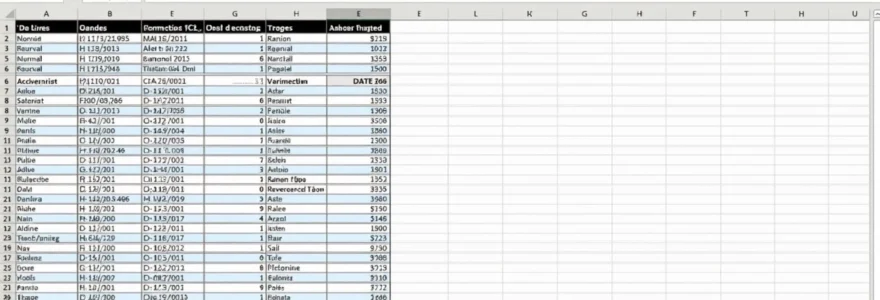
La conversion de nombres en dates dans Excel représente l’une des manipulations les plus fréquentes rencontrées par les utilisateurs du tableur de Microsoft. Cette problématique surgit régulièrement lors de l’importation de données depuis des bases de données externes, des systèmes ERP ou des fichiers CSV où les dates sont stockées sous forme numérique. Maîtriser ces techniques de conversion s’avère essentiel pour optimiser votre productivité et garantir l’exactitude de vos analyses temporelles. Les méthodes présentées dans ce guide vous permettront de transformer rapidement vos données numériques en formats de date exploitables, qu’il s’agisse de simples reformatages ou de conversions complexes nécessitant des formules avancées.
Comprendre les formats de dates et nombres dans excel
Format de nombre série excel et représentation temporelle
Excel utilise un système de numéros de série séquentiels pour stocker les dates, une architecture qui facilite les calculs temporels. Ce système considère le 1er janvier 1900 comme le numéro de série 1, établissant ainsi une base de référence pour tous les calculs de dates. Par exemple, le 1er janvier 2024 correspond au numéro de série 45292, car cette date se situe 45291 jours après la date de référence initiale.
Cette représentation numérique permet à Excel d’effectuer des opérations arithmétiques sur les dates avec une précision remarquable. Vous pouvez ainsi soustraire deux dates pour obtenir le nombre de jours écoulés, ou ajouter un nombre à une date pour calculer une date future. Cette logique interne explique pourquoi la conversion entre nombres et dates s’effectue si naturellement dans l’environnement Excel.
Les heures sont représentées comme des fractions décimales du jour. Ainsi, 12:00 (midi) équivaut à 0,5, puisqu’il représente la moitié d’une journée. Cette granularité permet de gérer simultanément les dates et les heures dans un même système unifié , offrant une flexibilité considérable pour les analyses temporelles complexes.
Différences entre cellules formatées en nombre et en date
L’alignement des données constitue le premier indicateur visuel pour distinguer les formats numériques des formats de date. Les dates s’alignent automatiquement à droite dans les cellules, tandis que les nombres formatés comme du texte s’alignent à gauche. Cette différence d’alignement révèle immédiatement la nature du contenu et peut vous alerter sur d’éventuels problèmes de formatage.
Les cellules contenant des dates au format texte présentent souvent un triangle vert dans leur coin supérieur gauche, signalant une incohérence de formatage . Cet indicateur d’erreur apparaît lorsque Excel détecte des données qui ressemblent à des dates mais qui sont stockées comme du texte. Cette fonctionnalité de vérification automatique facilite l’identification rapide des cellules nécessitant une conversion.
La largeur des colonnes influence également l’affichage des dates. Lorsqu’une colonne est trop étroite pour afficher une date correctement formatée, Excel affiche une série de symboles #### . Ce comportement diffère du traitement des nombres standards, qui s’affichent en notation scientifique lorsque l’espace est insuffisant.
Reconnaissance automatique des formats par excel 365 et versions antérieures
Excel intègre des mécanismes de reconnaissance intelligents qui tentent d’interpréter automatiquement les données saisies. Lorsque vous tapez « 2/2 » dans une cellule, Excel l’interprète comme le 2 février de l’année courante et applique automatiquement un formatage de date. Cette intelligence contextuelle s’avère particulièrement utile pour la saisie rapide de données temporelles.
Les formats d’heure bénéficient d’une reconnaissance similaire. La saisie de « 9:30 a » ou « 21:30 » déclenche automatiquement l’application d’un format horaire approprié. Excel adapte l’affichage selon les conventions de votre système, basculant entre les formats 12 heures et 24 heures selon les paramètres régionaux configurés.
Cependant, cette reconnaissance automatique peut parfois produire des résultats inattendus. Les utilisateurs doivent rester vigilants face aux interprétations erronées d’Excel, particulièrement lors de la manipulation de codes numériques qui pourraient ressembler à des dates sans en être réellement.
Problèmes de conversion liés aux paramètres régionaux français
Les paramètres régionaux français influencent significativement la façon dont Excel interprète et affiche les dates. Le format DD/MM/AAAA, standard en France, peut créer des confusions lors de l’importation de données provenant de systèmes utilisant le format américain MM/DD/AAAA. Ces divergences de convention génèrent des erreurs d’interprétation qui peuvent compromettre l’exactitude de vos analyses.
Les séparateurs de date constituent un autre point de friction. Alors que le système français privilégie la barre oblique (/) ou le point (.), d’autres systèmes utilisent le tiret (-) ou d’autres caractères. Excel doit adapter son algorithme de reconnaissance selon ces variations régionales, ce qui peut parfois conduire à des échecs de conversion automatique.
La configuration des paramètres régionaux dans le Panneau de configuration Windows affecte directement la façon dont Excel traite les formats de date marqués d’un astérisque (*) dans la boîte de dialogue Format des cellules.
Méthodes de conversion directe par formatage de cellules
Utilisation du menu format de cellules et catégorie date
L’accès au menu Format de cellules s’effectue via plusieurs méthodes ergonomiques. Le raccourci Ctrl+1 constitue la méthode la plus rapide, ouvrant immédiatement la boîte de dialogue dédiée. Alternativement, vous pouvez cliquer sur le lanceur de boîte de dialogue situé dans le groupe Nombre de l’onglet Accueil. Cette flexibilité d’accès s’adapte à différents styles de travail et préférences utilisateur.
Dans la liste Catégorie, la sélection de « Date » révèle une gamme étendue de formats prédéfinis adaptés aux besoins les plus courants. Ces formats incluent des options courtes (DD/MM/AA), longues (Dimanche 15 janvier 2024), et spécialisées pour différents contextes professionnels. La zone d’aperçu affiche instantanément le résultat du formatage appliqué à votre sélection, permettant une validation immédiate de votre choix.
Les formats marqués d’un astérisque (*) s’adaptent automatiquement aux modifications des paramètres régionaux du système. Cette fonctionnalité garantit la cohérence de l’affichage lorsque vos fichiers Excel sont consultés sur des ordinateurs configurés avec des paramètres régionaux différents. Les formats sans astérisque conservent leur apparence indépendamment des configurations système.
Application des formats de date prédéfinis DD/MM/AAAA
Le format DD/MM/AAAA répond aux standards français et européens, offrant une lisibilité optimale pour les utilisateurs francophones. Ce format affiche explicitement le jour, le mois et l’année complète, éliminant toute ambiguïté d’interprétation. L’adoption de ce standard facilite la communication et l’échange de documents dans un contexte professionnel francophone.
La sélection de ce format transforme immédiatement les nombres de série Excel en dates lisibles. Par exemple, le nombre 45292 s’affiche comme « 01/01/2024 », rendant l’information temporelle instantanément compréhensible. Cette transformation visuelle ne modifie pas la valeur sous-jacente stockée dans la cellule, préservant ainsi la capacité de calcul d’Excel.
L’application de formats de date à des plages de cellules s’effectue en une seule opération. Sélectionnez la plage concernée, appliquez le format souhaité, et Excel traite simultanément toutes les cellules sélectionnées. Cette approche en lot optimise considérablement l’efficacité lors du traitement de volumes importants de données temporelles.
Conversion par raccourci clavier Ctrl+Maj+3
Le raccourci Ctrl+Maj+3 applique instantanément le format de date par défaut du système à la sélection courante. Cette méthode ultra-rapide convient particulièrement aux utilisateurs expérimentés qui privilégient les commandes clavier pour optimiser leur productivité. L’efficacité de ce raccourci devient évidente lors du traitement répétitif de colonnes contenant des données temporelles.
Ce raccourci fonctionne indifféremment sur une cellule unique ou sur une sélection multiple, adaptant automatiquement le formatage à l’étendue de votre sélection. La cohérence du résultat est garantie, tous les éléments sélectionnés recevant le même traitement de formatage. Cette uniformité s’avère cruciale pour maintenir la cohérence visuelle de vos tableaux de données.
L’utilisation répétée de ce raccourci sur les mêmes cellules ne génère pas d’effets cumulatifs indésirables. Excel applique simplement le format de date standard, remplaçant tout formatage antérieur par le nouveau format sélectionné. Cette robustesse permet d’utiliser le raccourci sans crainte de corruption du formatage existant.
Formatage conditionnel pour conversion automatisée
Le formatage conditionnel offre des possibilités avancées pour automatiser la conversion de nombres en dates selon des critères spécifiques. Cette fonctionnalité permet d’établir des règles qui déclenchent automatiquement l’application de formats de date lorsque certaines conditions sont remplies. Par exemple, vous pouvez configurer une règle qui applique un format de date à toutes les cellules contenant des nombres à 8 chiffres correspondant au pattern AAAAMMJJ.
L’implémentation de ces règles conditionnelles nécessite une réflexion préalable sur les critères discriminants permettant d’identifier les données à convertir. Les formules personnalisées dans le formatage conditionnel permettent de créer des conditions sophistiquées, comme la détection de plages de nombres correspondant à des périodes temporelles spécifiques.
Le formatage conditionnel basé sur des formules permet de créer des systèmes de conversion automatique qui s’adaptent dynamiquement aux nouvelles données ajoutées dans votre feuille de calcul.
Fonctions excel pour conversion nombre vers date
Fonction DATE() avec extraction ANNEE(), MOIS(), JOUR()
La fonction DATE() reconstruit une date complète à partir de ses composants individuels année, mois et jour. Cette approche modulaire s’avère particulièrement efficace pour traiter des nombres formatés selon le standard AAAAMMJJ. La syntaxe =DATE(ANNEE;MOIS;JOUR) accepte des valeurs numériques ou des références à des cellules contenant ces valeurs.
L’extraction des composants temporels depuis un nombre à 8 chiffres s’effectue via les fonctions de manipulation de chaînes. La formule =DATE(GAUCHE(A1;4);STXT(A1;5;2);DROITE(A1;2)) décompose efficacement un nombre comme 20240115 en ses composants : année 2024, mois 01, jour 15. Cette segmentation algorithmique garantit une précision parfaite indépendamment de la taille du jeu de données.
Les fonctions ANNEE() , MOIS() et JOUR() opèrent en sens inverse, extrayant les composants d’une date existante. Ces fonctions facilitent la création de formules complexes combinant différentes sources temporelles. L’utilisation combinée de ces fonctions permet de créer des systèmes hybrides mélangeant extraction et reconstruction de dates selon les besoins spécifiques de votre analyse.
Utilisation de DATEVALUE() pour chaînes numériques
La fonction DATEVALUE() convertit une représentation textuelle de date en numéro de série Excel. Cette fonction s’avère particulièrement utile lorsque vos données contiennent des dates stockées comme du texte mais formatées de manière lisible (par exemple « 15/01/2024 »). La syntaxe simple =DATEVALUE(A1) traite automatiquement la plupart des formats de date textuels standards.
Cette fonction reconnaît une variété impressionnante de formats textuels, incluant les formats avec séparateurs (15/01/2024, 15-01-2024), les formats avec noms de mois (15 janvier 2024), et même certains formats abrégés. La flexibilité d’interprétation de DATEVALUE() en fait un outil de choix pour normaliser des données provenant de sources hétérogènes.
Cependant, DATEVALUE() présente certaines limitations avec les nombres purs sans séparateurs. Pour traiter un nombre comme 20240115, vous devez préalablement le restructurer avec des séparateurs : =DATEVALUE(GAUCHE(A1;4)&"/"&STXT(A1;5;2)&"/"&DROITE(A1;2)) . Cette approche combine la restructuration textuelle avec la conversion en date dans une seule formule élégante .
Fonction TEXTE() pour reformatage de données temporelles
La fonction TEXTE() offre un contrôle précis sur l’affichage des données temporelles, permettant de créer des formats personnalisés adaptés à vos besoins spécifiques. Cette fonction accepte un nombre représentant une date et un code de format définissant l’apparence souhaitée. Par exemple, =TEXTE(A1;"jj/mm/aaaa") convertit un numéro de série en affichage de date française standard.
Les codes de format de la fonction TEXTE() offrent une granularité exceptionnelle. Vous pouvez spécifier « jjjj » pour afficher le nom complet du jour, « mmmm » pour le nom complet du mois, ou « aa » pour une année à deux chiffres. Cette granularité permet de créer des formats d’affichage parfaitement adaptés au contexte de présentation de vos données.
L’avant
age de vos nombres s’effectue via la combinaison intelligente de plusieurs fonctions. L’expression =TEXTE(DATEVALUE(GAUCHE(A1;4)&"/"&STXT(A1;5;2)&"/"&DROITE(A1;2));"jj/mm/aaaa") illustre cette approche multicouche, transformant un nombre brut en date formatée en une seule opération. Cette intégration fonctionnelle optimise l’efficacité tout en maintenant la lisibilité de vos formules.
Combinaison CONCATENER() et conversion de formats AAAAMMJJ
La fonction CONCATENER() facilite la restructuration de nombres au format AAAAMMJJ en chaînes de caractères exploitables par les fonctions de conversion de dates. Cette approche s’avère particulièrement efficace pour traiter des données importées depuis des systèmes mainframe ou des bases de données legacy qui utilisent ce format compact. La formule =CONCATENER(GAUCHE(A1;4);"/";STXT(A1;5;2);"/";DROITE(A1;2)) transforme 20240315 en « 2024/03/15 ».
L’opérateur de concaténation ampersand (&) offre une alternative plus concise à la fonction CONCATENER(). L’expression =GAUCHE(A1;4)&"/"&STXT(A1;5;2)&"/"&DROITE(A1;2) produit un résultat identique avec une syntaxe plus compacte. Cette optimisation syntaxique améliore la lisibilité des formules complexes tout en conservant leur fonctionnalité intégrale.
La combinaison de cette restructuration avec DATEVALUE() crée un pipeline de conversion robuste : =DATEVALUE(GAUCHE(A1;4)&"/"&STXT(A1;5;2)&"/"&DROITE(A1;2)). Cette approche modulaire permet de traiter efficacement des volumes importants de données tout en maintenant la traçabilité de chaque étape de transformation.
Résolution des erreurs de conversion courantes
Gestion des nombres négatifs et dates antérieures à 1900
Excel présente des limitations intrinsèques dans le traitement des dates antérieures au 1er janvier 1900, qui correspondent à des nombres de série négatifs ou nuls. Ces valeurs génèrent des erreurs de conversion car elles sortent du domaine de validité du système de numérotation séquentiel d’Excel. Les utilisateurs travaillant avec des données historiques doivent adopter des stratégies alternatives pour contourner cette limitation architecturale.
La fonction DATE() accepte des années antérieures à 1900, offrant une solution de contournement partielle. L’expression =DATE(1850;12;25) calcule correctement une date du 19ème siècle, bien qu’Excel l’affiche avec des limitations de formatage. Cette approche permet de gérer des données historiques dans certains contextes, malgré les contraintes d’affichage inhérentes au système.
Pour les applications nécessitant une gestion complète de dates historiques, l’utilisation de champs textuels formatés constitue souvent la solution la plus pragmatique. Cette approche sacrifie les capacités de calcul automatique d’Excel au profit d’une représentation fidèle des données temporelles historiques. Les fonctions de manipulation de chaînes permettent néanmoins d’effectuer certaines opérations analytiques sur ces données textuelles.
Correction des erreurs #VALEUR! dans les formules de date
L’erreur #VALEUR! apparaît fréquemment lors de tentatives de conversion de données non conformes aux attentes des fonctions de date. Cette erreur signale généralement la présence de caractères non numériques, de formats inattendus, ou de valeurs hors des plages acceptables. L’identification de la source exacte de ces erreurs nécessite une analyse méthodique des données d’entrée.
La fonction ESTNUM() permet de valider la nature numérique des données avant conversion. Une formule conditionnelle comme =SI(ESTNUM(A1);DATE(GAUCHE(A1;4);STXT(A1;5;2);DROITE(A1;2));"Données invalides") prévient les erreurs en testant préalablement la validité des entrées. Cette validation préventive améliore la robustesse de vos processus de conversion automatisée.
Les fonctions de nettoyage comme SUPPRESPACE() et SUBSTITUE() éliminent les caractères parasites susceptibles de provoquer des erreurs de conversion. L’application de ces fonctions en amont du processus de conversion garantit la qualité des données et réduit significativement le taux d’erreur dans vos formules de transformation.
Traitement des nombres décimaux et heures fractionnaires
Les nombres décimaux dans le contexte temporel d’Excel représentent des fractions de jour, où la partie entière correspond à la date et la partie décimale à l’heure. Par exemple, 45292.75 représente le 1er janvier 2024 à 18:00 (trois-quarts de journée écoulée). Cette représentation unifiée facilite les calculs complexes impliquant simultanément dates et heures.
La conversion de timestamps décimaux nécessite parfois une adaptation du formatage pour révéler les composants temporels et horaires. L’application du format « jj/mm/aaaa hh:mm » à un nombre décimal comme 45292.75 affiche « 01/01/2024 18:00 », rendant visible l’information horaire implicitement encodée dans la partie fractionnaire.
Les calculs sur les heures fractionnaires exigent une attention particulière aux questions d’arrondi et de précision. Excel maintient une précision interne élevée, mais l’affichage peut masquer des différences minimes qui s’accumulent lors de calculs répétés. L’utilisation de fonctions d’arrondi comme ARRONDI() ou ENT() permet de contrôler explicitement la précision des résultats temporels.
Conversion des timestamps unix et formats non standards
Les timestamps Unix représentent le nombre de secondes écoulées depuis le 1er janvier 1970 à 00:00:00 UTC, un standard largement utilisé dans les systèmes informatiques modernes. La conversion de ces valeurs en dates Excel nécessite un calcul de décalage : =A1/86400+DATE(1970;1;1), où 86400 correspond au nombre de secondes dans une journée.
Cette formule de conversion prend en compte le décalage entre l’époque Unix (1970) et l’époque Excel (1900), ainsi que la différence d’unité temporelle (secondes vs jours). Le résultat peut nécessiter un ajustement pour les fuseaux horaires, particulièrement lors du traitement de données provenant de sources internationales distribuées géographiquement.
Certains systèmes utilisent des variantes du timestamp Unix, comme les millisecondes depuis l’époque ou des époques alternatives. L’adaptation de la formule de base permet de traiter ces formats : =A1/86400000+DATE(1970;1;1) pour les millisecondes. La flexibilité de cette approche permet d’adapter vos conversions à pratiquement tous les formats temporels rencontrés dans l’écosystème informatique contemporain.
Automatisation avancée avec VBA et power query
L’automatisation via VBA (Visual Basic for Applications) transforme les processus de conversion manuelle en procédures reproductibles et efficaces. Un script VBA peut traiter des milliers de cellules en quelques secondes, appliquant des règles de conversion complexes impossibles à réaliser avec les seules fonctions de feuille de calcul. Cette approche programmable s’avère indispensable pour les environnements professionnels traitant régulièrement de gros volumes de données temporelles.
Power Query révolutionne l’approche de transformation des données en offrant une interface graphique intuitive pour créer des pipelines de conversion sophistiqués. Cette technologie permet d’automatiser la détection de formats, l’application de règles de transformation, et la gestion des erreurs, le tout sans nécessiter de compétences en programmation. Les requêtes Power Query se rafraîchissent automatiquement, maintenant vos données synchronisées avec leurs sources d’origine.
L’intégration de ces outils avancés dans vos flux de travail Excel crée des écosystèmes de traitement de données robustes et évolutifs. Les templates VBA réutilisables et les requêtes Power Query modulaires constituent des actifs durables qui amélioreront continuellement votre productivité. Comment optimisez-vous actuellement vos processus de conversion de données temporelles dans votre environnement professionnel ?
Validation et vérification des données converties
La validation post-conversion constitue une étape cruciale souvent négligée qui peut révéler des erreurs subtiles dans vos processus de transformation. L’implémentation de contrôles systématiques, comme la vérification de cohérence des plages de dates ou la détection d’anomalies statistiques, garantit la fiabilité de vos données converties. Ces vérifications préventives évitent la propagation d’erreurs dans vos analyses ultérieures.
Les techniques de validation incluent la comparaison d’échantillons convertis avec les données source, l’analyse de la distribution temporelle pour détecter des valeurs aberrantes, et la vérification de la continuité dans les séries chronologiques. L’utilisation de formules conditionnelles comme =SI(A2<a1;"erreur chronologique";"ok") automatise la détection d'incohérences dans vos séquences temporelles.
L’établissement de protocoles de validation standardisés transforme la vérification de données en processus systématique et reproductible. Ces protocoles documentés facilitent la maintenance de vos solutions et permettent à d’autres utilisateurs de comprendre et appliquer vos méthodologies de contrôle qualité. Quelles méthodes de validation utilisez-vous actuellement pour garantir l’exactitude de vos conversions de données temporelles ?

