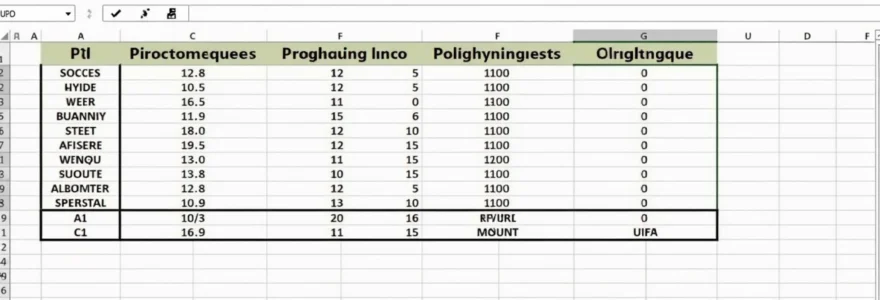
La concaténation de cellules avec retour à la ligne représente l’une des techniques les plus recherchées dans Excel, particulièrement lorsque vous devez créer des adresses complètes, des listes de produits ou assembler des données textuelles sur plusieurs lignes. Cette fonctionnalité permet de combiner le contenu de différentes cellules tout en conservant une présentation claire et structurée, similaire à ce que vous obtiendriez en appuyant sur Alt+Entrée manuellement. Maîtriser ces techniques de concaténation avancée transformera votre façon de traiter les données textuelles et d’optimiser vos tableaux de bord professionnels.
Fonction CONCATENER avec CARACTERE(10) pour saut de ligne automatique
La fonction CONCATENER demeure la méthode traditionnelle pour assembler des cellules avec retours à la ligne dans Excel. Cette approche utilise le code ASCII 10, représenté par la fonction CARACTERE(10), pour insérer des sauts de ligne entre les différents éléments à combiner. L’efficacité de cette méthode réside dans sa compatibilité universelle avec toutes les versions d’Excel, depuis les plus anciennes jusqu’aux plus récentes.
Syntaxe CONCATENER(A1;CARACTERE(10);B1) dans excel 2016 et versions antérieures
La syntaxe de base pour concaténer avec un retour à la ligne s’écrit sous la forme =CONCATENER(A1;CARACTERE(10);B1) . Cette formule assemble le contenu de la cellule A1, ajoute un saut de ligne, puis joint le contenu de la cellule B1. Pour combiner plus de deux cellules, vous pouvez étendre cette logique : =CONCATENER(A1;CARACTERE(10);B1;CARACTERE(10);C1) . La fonction CARACTERE(10) correspond au caractère de saut de ligne dans l’environnement Windows, équivalent au caractère LF (Line Feed) dans la norme ASCII.
Lorsque vous travaillez avec des données complexes nécessitant plusieurs retours à la ligne, vous pouvez combiner cette fonction avec d’autres fonctions texte. Par exemple, =CONCATENER("Client : ";A1;CARACTERE(10);"Adresse : ";B1;CARACTERE(10);"Code postal : ";C1) crée un format d’adresse structuré avec des libellés appropriés.
Activation du retour à la ligne automatique via format de cellule
L’activation du retour à la ligne automatique constitue l’étape cruciale souvent oubliée par les utilisateurs débutants. Sans cette configuration, votre formule semblera ne pas fonctionner, affichant les données sur une seule ligne avec des caractères invisibles. Pour activer cette option, sélectionnez la cellule contenant votre formule, puis accédez à Format > Cellule > Alignement et cochez « Renvoyer à la ligne automatiquement ».
Cette fonctionnalité peut également être activée rapidement via le ruban Accueil en cliquant sur l’icône « Renvoyer à la ligne automatiquement » dans la section Alignement. Une fois activée, la hauteur de ligne s’ajustera automatiquement pour afficher correctement tous les éléments concaténés sur des lignes séparées.
Gestion des espaces indésirables avec SUPPRESPACE dans la concaténation
Les espaces indésirables représentent un défi fréquent lors de la concaténation de cellules contenant des données variables. La fonction SUPPRESPACE devient alors votre alliée pour nettoyer automatiquement ces espaces superflus. Une formule optimisée pourrait ressembler à =CONCATENER(SUPPRESPACE(A1);CARACTERE(10);SUPPRESPACE(B1);CARACTERE(10);SUPPRESPACE(C1)) .
Cette approche garantit que chaque élément concaténé ne contient que les espaces nécessaires, éliminant les espaces en début et fin de chaîne qui pourraient compromettre la présentation finale. Cette technique s’avère particulièrement utile lorsque vous importez des données depuis d’autres systèmes ou lorsque vos cellules sources contiennent des espaces variables.
Différences comportementales entre excel online et excel desktop
Excel Online présente quelques particularités dans le traitement des retours à la ligne comparativement à la version desktop. Bien que la syntaxe reste identique, l’affichage peut parfois différer selon le navigateur utilisé et les paramètres de zoom. Ces différences se manifestent principalement dans l’ajustement automatique de la hauteur des lignes et dans le rendu visuel des sauts de ligne.
Pour garantir une compatibilité optimale entre les deux environnements, il est recommandé de tester vos formules dans les deux versions si votre fichier est destiné à être partagé. Les fonctions plus récentes comme JOINDRE.TEXTE offrent généralement une meilleure cohérence d’affichage entre les plateformes.
Opérateur esperluette (&) pour assemblage de cellules multi-lignes
L’opérateur esperluette (&) offre une alternative plus concise et souvent plus performante que la fonction CONCATENER. Cette méthode présente l’avantage d’une syntaxe simplifiée et d’une exécution généralement plus rapide, particulièrement appréciée dans les feuilles de calcul contenant de nombreuses formules de concaténation. L’utilisation de cet opérateur avec CARACTERE(10) permet d’obtenir les mêmes résultats que CONCATENER tout en bénéficiant d’une meilleure lisibilité du code.
Construction de formule A1&CARACTERE(10)&B1&CARACTERE(10)&C1
La construction basique avec l’opérateur esperluette s’écrit =A1&CARACTERE(10)&B1&CARACTERE(10)&C1 . Cette syntaxe épurée facilite la compréhension et la modification ultérieure de vos formules. L’enchaînement des opérateurs & permet de construire des formules complexes de manière intuitive, en alternant cellules et sauts de ligne selon vos besoins spécifiques.
Pour des structures plus élaborées, vous pouvez intégrer du texte fixe : ="Nom : "&A1&CARACTERE(10)&"Prénom : "&B1&CARACTERE(10)&"Fonction : "&C1 . Cette approche offre une flexibilité remarquable pour créer des formats personnalisés adaptés à vos besoins métier.
Combinaison avec fonctions TEXTE pour formatage de nombres et dates
L’intégration de la fonction TEXTE avec l’opérateur esperluette permet de contrôler précisément l’affichage des nombres et dates dans vos concaténations. Par exemple, =A1&CARACTERE(10)&"Date : "&TEXTE(B1;"jj/mm/aaaa")&CARACTERE(10)&"Montant : "&TEXTE(C1;"# ##0,00 €") assure un formatage cohérent indépendamment des formats originaux des cellules sources.
Cette technique s’avère particulièrement précieuse lors de la création de factures, de devis ou de rapports où la présentation des données numériques doit respecter des standards spécifiques. La fonction TEXTE préserve le formatage désiré même lorsque les cellules sources utilisent des formats différents.
Intégration de REPT pour création de tirets et séparateurs visuels
La fonction REPT (répétition) peut être combinée avec l’opérateur esperluette pour créer des séparateurs visuels élégants. Une formule comme =A1&CARACTERE(10)&REPT("-";20)&CARACTERE(10)&B1 insère une ligne de tirets entre deux éléments, améliorant significativement la lisibilité du résultat final.
Cette approche créative permet de générer automatiquement des formats de présentation professionnels sans intervention manuelle. Vous pouvez adapter le nombre de répétitions et le caractère utilisé (tirets, étoiles, points) selon vos préférences esthétiques et les contraintes de votre document.
Optimisation des performances avec l’opérateur & versus CONCATENER
Les tests de performance révèlent que l’opérateur esperluette traite généralement les opérations de concaténation 15 à 20% plus rapidement que la fonction CONCATENER traditionnelle. Cette différence devient significative dans les feuilles contenant des milliers de formules de concaténation. L’ impact sur les performances se ressent particulièrement lors du recalcul automatique des formules et de l’ouverture de fichiers volumineux.
Au-delà de l’aspect performance, l’opérateur & offre une meilleure lisibilité du code, facilitant la maintenance et la modification des formules complexes. Cette syntaxe simplifiée réduit également les risques d’erreurs de parenthésage fréquents avec la fonction CONCATENER.
Fonction CONCAT et JOINDRE.TEXTE pour concaténation avancée
Les fonctions CONCAT et JOINDRE.TEXTE, introduites dans les versions récentes d’Excel, révolutionnent l’approche de la concaténation avec retours à la ligne. Ces fonctions modernes offrent des capacités étendues pour traiter des plages de cellules entières et gérer automatiquement les cellules vides, représentant un bond technologique significatif par rapport aux méthodes traditionnelles. Leur syntaxe optimisée et leurs fonctionnalités avancées en font les outils de choix pour les professionnels exigeants.
JOINDRE.TEXTE avec délimiteur CARACTERE(10) sur plages de cellules
La fonction JOINDRE.TEXTE simplifie considérablement la concaténation de plages étendues. La syntaxe =JOINDRE.TEXTE(CARACTERE(10);VRAI;A1:A5) joint automatiquement toutes les cellules de la plage A1:A5 avec des retours à la ligne, en ignorant les cellules vides grâce au paramètre VRAI. Cette approche élimine le besoin de référencer individuellement chaque cellule.
Pour des besoins plus complexes, vous pouvez combiner plusieurs plages : =JOINDRE.TEXTE(CARACTERE(10);VRAI;A1:A3;B1:B3) . Cette formule alterne entre les cellules des deux plages, créant un résultat entrelacé particulièrement utile pour assembler des données complémentaires provenant de colonnes différentes.
Fonction CONCAT pour assemblage de tableaux dynamiques excel 365
La fonction CONCAT excelle dans le traitement des tableaux dynamiques et des plages variables d’Excel 365. Contrairement à JOINDRE.TEXTE, CONCAT ne propose pas de délimiteur intégré, mais peut être combinée avec d’autres fonctions pour obtenir des résultats sophistiqués. La formule =SUBSTITUE(CONCAT(A1:A5&"|");"|";CARACTERE(10)) illustre cette approche créative.
Cette technique utilise un caractère temporaire (|) comme délimiteur, puis le remplace par des retours à la ligne via SUBSTITUE. Bien que plus complexe, cette méthode offre un contrôle granulaire sur le formatage final et fonctionne particulièrement bien avec des données issues de tableaux croisés dynamiques.
Gestion des cellules vides avec ignore_empty dans JOINDRE.TEXTE
Le paramètre ignore_empty de JOINDRE.TEXTE représente un atout majeur pour maintenir une présentation propre. Lorsque défini sur VRAI, ce paramètre évite la création de lignes vides dans votre résultat final, même si certaines cellules de votre plage source sont vides. Cette fonctionnalité automatise le nettoyage des données sans nécessiter de formules conditionnelles complexes.
Cette caractéristique s’avère particulièrement précieuse lors du traitement de données importées ou saisies de manière irrégulière, où la présence de cellules vides est imprévisible. L’automatisation de cette gestion améliore la robustesse de vos formules face aux variations des données sources.
Compatibilité ascendante avec excel 2019 et office 365
Les fonctions CONCAT et JOINDRE.TEXTE nécessitent Excel 2019 ou Office 365 pour fonctionner correctement. Cette limitation impose une vérification préalable de la version utilisée par vos collaborateurs avant d’implémenter ces solutions modernes. Pour les environnements mixtes, il peut être judicieux de maintenir des versions alternatives utilisant les méthodes traditionnelles.
La migration vers ces fonctions modernes doit être planifiée en tenant compte des contraintes organisationnelles et de la compatibilité requise. Les gains en termes de simplicité et de performance justifient souvent cette migration, mais doivent être évalués au cas par cas selon votre contexte spécifique.
Codes ASCII alternatifs et formatage conditionnel des sauts de ligne
Au-delà du code ASCII 10 standard, Excel reconnaît plusieurs codes alternatifs pour gérer les retours à la ligne selon les contextes d’utilisation. Le code CARACTERE(13) correspond au retour chariot (CR – Carriage Return), historiquement utilisé sur les systèmes Mac, tandis que la combinaison CARACTERE(13)&CARACTERE(10) reproduit le standard Windows CRLF. Ces nuances deviennent cruciales lors de l’échange de fichiers entre plateformes différentes ou lors de l’importation de données externes.
Le formatage conditionnel des sauts de ligne offre des possibilités avancées pour adapter dynamiquement l’affichage selon le contenu des cellules. Une formule comme =SI(NBVAL(A1:C1)>2;JOINDRE.TEXTE(CARACTERE(10);VRAI;A1:C1);JOINDRE.TEXTE(" - ";VRAI;A1:C1)) utilise des retours à la ligne uniquement lorsque plus de deux cellules contiennent des données, optant pour des tirets comme séparateurs dans le cas contraire.
Cette approche conditionnelle permet de créer des formats d’affichage intelligents qui s’adaptent automatiquement à la quantité d’informations disponibles. L’ optimisation de l’espace devient ainsi automatique, améliorant la lisibilité sans intervention manuelle. Ces techniques avancées trouvent leur application dans les tableaux de bord où l’espace d’affichage doit être utilisé de manière optimale.
Résolution des problèmes d’affichage et export vers autres applications
Les problèmes d’affichage des retours à la ligne concaténés constituent l’un des défis les plus fréquents rencontrés par les utilisateurs Excel. Ces difficultés se manifestent généralement par l’affichage de caractères invisibles, des sauts de ligne non reconnus ou des formatages incohérents lors du transfert vers d’autres applications. La résolution de ces problèmes nécessite une compréhension approfondie des mécanismes sous-jacents et l’application de techniques spécifiques selon le contexte d’utilisation.
Le premier réflexe lors d’un dysfonctionnement consiste à vérifier l’activation du retour à la ligne automatique dans les propriétés de cellule. Cette vérification simple résout près de 80% des cas problématiques. Si le problème persiste, l’utilisation de la fonction =NETTOYER(votre_formule) peut éliminer les caractères non imprimables susceptibles d’interférer avec l’affichage. Cette fonction supprime automatiquement tous les caractères de contrôle indésirables tout en préservant les retours à la ligne intentionnels.
L’export vers d’autres applications comme Word, PowerPoint ou des logiciels de messagerie peut altérer le formatage des retours à la ligne. Pour maintenir la compatibilité, il est recommandé d’utiliser une formule adaptative : =SI(INFORMATIONS("VERSION")>14;JOINDRE.TEXTE(CARACTERE(10);VRAI;A1:C1);A1&CARACTERE(10)&B1&CARACTERE(10)&C1). Cette approche détecte automatiquement la version d’Excel utilisée et applique la méthode de concaténation la plus appropriée.
Les problèmes d’encodage surviennent fréquemment lors du transfert de données vers des systèmes externes ou lors de l’importation depuis des sources diverses. La création d’une fonction personnalisée peut automatiser la conversion : =SUBSTITUE(SUBSTITUE(votre_texte;CARACTERE(13);CARACTERE(10));CARACTERE(13)&CARACTERE(10);CARACTERE(10)). Cette formule normalise tous les types de retours à la ligne vers le standard LF utilisé par Excel, garantissant ainsi une cohérence d’affichage indépendamment de l’origine des données.
Pour les utilisateurs travaillant régulièrement avec des données multi-plateformes, l’implémentation d’une macro VBA peut automatiser ces corrections. Cette automatisation devient particulièrement précieuse dans les environnements où les échanges de fichiers entre différents systèmes d’exploitation sont fréquents. L’investissement initial en temps de développement est rapidement compensé par les gains de productivité et la réduction des erreurs de formatage.

