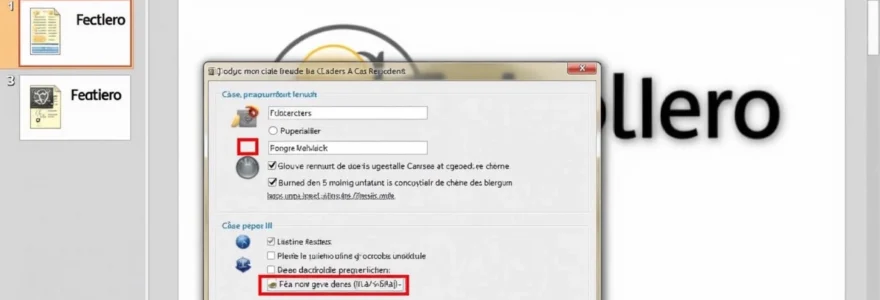
Les cases à cocher constituent un élément essentiel pour créer des présentations PowerPoint interactives et engageantes. Que vous développiez une liste de vérification professionnelle, un formulaire de collecte d’informations ou un questionnaire interactif, la maîtrise des différentes techniques d’implémentation de ces contrôles s’avère cruciale pour optimiser l’expérience utilisateur. PowerPoint offre plusieurs approches pour intégrer des cases à cocher fonctionnelles, allant des contrôles ActiveX aux solutions créatives utilisant des formes et des polices spécialisées. Cette polyvalence permet aux créateurs de contenu de choisir la méthode la plus adaptée à leurs besoins spécifiques et au niveau d’interactivité souhaité.
Insertion de cases à cocher via les contrôles ActiveX PowerPoint
Les contrôles ActiveX représentent la solution la plus robuste pour créer des cases à cocher véritablement interactives dans PowerPoint. Cette approche professionnelle permet de développer des formulaires dynamiques avec une fonctionnalité complète de gestion des états. L’utilisation des contrôles ActiveX offre une flexibilité exceptionnelle pour les développeurs souhaitant créer des présentations avec des éléments de saisie de données sophistiqués.
Activation de l’onglet développeur dans le ruban PowerPoint
Pour accéder aux contrôles ActiveX, l’activation préalable de l’onglet Développeur s’impose comme une étape fondamentale. Cette fonctionnalité, masquée par défaut, déverrouille l’arsenal complet des outils de développement intégrés à PowerPoint. La procédure d’activation nécessite de naviguer vers les options PowerPoint via le menu Fichier, puis de sélectionner la section « Personnaliser le ruban ». Cochez simplement la case « Développeur » dans la liste des onglets principaux pour faire apparaître cette section cruciale dans l’interface utilisateur.
Une fois l’onglet Développeur activé, vous découvrirez un ensemble complet de contrôles ActiveX, incluant les cases à cocher, les boutons, les zones de texte et bien d’autres éléments interactifs. Cette activation représente un investissement ponctuel qui transforme radicalement vos capacités de développement dans PowerPoint.
Configuration des propriétés de contrôle CheckBox ActiveX
L’insertion d’une case à cocher ActiveX s’effectue directement depuis l’onglet Développeur, dans la section Contrôles. Après avoir sélectionné l’icône de case à cocher, dessinez simplement la zone d’insertion sur votre diapositive. La configuration des propriétés constitue l’étape suivante cruciale pour personnaliser le comportement de votre contrôle. Un clic droit sur la case à cocher nouvellement créée révèle le menu contextuel « Propriétés », ouvrant une fenêtre de paramétrage détaillée.
Les propriétés essentielles incluent le nom du contrôle ( Name ), son état par défaut ( Value ), et son étiquette ( Caption ). La propriété AutoSize permet un ajustement automatique de la taille selon le contenu textuel, tandis que BackColor et ForeColor contrôlent respectivement les couleurs d’arrière-plan et de premier plan.
Personnalisation de l’apparence visuelle des cases à cocher ActiveX
L’esthétique des contrôles ActiveX peut être finement ajustée pour s’harmoniser parfaitement avec le design de votre présentation. Les options de formatage incluent la modification des polices, des couleurs, des bordures et des effets visuels. La propriété Font permet de sélectionner une typographie cohérente avec votre charte graphique, tandis que les paramètres de couleur assurent une intégration visuelle optimale.
Pour une approche plus avancée, les propriétés SpecialEffect et BorderStyle offrent des options de relief et d’encadrement sophistiquées. Ces réglages permettent de créer des cases à cocher qui s’intègrent naturellement dans des interfaces utilisateur professionnelles et polies.
Gestion des états cochés et non-cochés par programmation VBA
La programmation VBA (Visual Basic for Applications) déverrouille le potentiel complet des cases à cocher ActiveX en permettant une gestion dynamique des événements et des interactions. Les macros VBA peuvent réagir aux clics utilisateur, modifier automatiquement d’autres éléments de la présentation, ou effectuer des calculs basés sur les sélections. Le code suivant illustre une manipulation basique de l’état d’une case à cocher :
La programmation VBA transforme les cases à cocher statiques en véritables interfaces interactives capables de piloter des logiques métier complexes au sein de vos présentations PowerPoint.
L’événement Click d’une case à cocher peut déclencher des actions sophistiquées, comme l’affichage conditionnel d’autres contrôles, la mise à jour de calculs en temps réel, ou l’envoi de données vers des systèmes externes. Cette approche programmée élève considérablement le niveau d’interactivité possible dans PowerPoint.
Création de cases à cocher interactives avec les formes PowerPoint
L’utilisation créative des formes PowerPoint offre une alternative élégante aux contrôles ActiveX, particulièrement adaptée aux environnements où la programmation VBA n’est pas souhaitée ou possible. Cette méthode exploite les capacités d’animation et d’interactivité natives de PowerPoint pour simuler le comportement des cases à cocher traditionnelles. La flexibilité des formes PowerPoint permet de créer des interfaces visuellement attrayantes qui s’adaptent parfaitement au style graphique de votre présentation.
Utilisation des formes géométriques carrées comme cases à cocher
La création de cases à cocher basées sur des formes commence par l’insertion d’un rectangle ou d’un carré depuis l’onglet Insertion > Formes. La personnalisation esthétique de cette forme constitue la base visuelle de votre case à cocher simulée. Ajustez la couleur de remplissage, l’épaisseur et la couleur de contour pour créer l’apparence souhaitée. Pour simuler l’état « coché », dupliquez la forme et ajoutez une coche via l’insertion d’un caractère spécial ou d’une forme de ligne personnalisée.
Cette approche permet une intégration harmonieuse avec le design global de votre présentation, offrant un contrôle total sur l’apparence visuelle. Les formes peuvent être redimensionnées, repositionnées et stylisées selon vos besoins spécifiques sans les contraintes techniques des contrôles ActiveX.
Application de déclencheurs d’animation sur clic pour simulation d’interactivité
Les déclencheurs d’animation PowerPoint transforment les formes statiques en éléments interactifs réactifs aux clics utilisateur. La configuration des déclencheurs s’effectue via l’onglet Animations, en sélectionnant « Déclencheur » dans le menu des options d’animation. Cette fonctionnalité permet d’associer une animation spécifique au clic sur un objet désigné, créant ainsi l’illusion d’une véritable interactivité.
Pour une case à cocher, configurez deux états visuels distincts : l’état non-coché (forme vide) et l’état coché (forme avec coche). Utilisez les animations d’apparition et de disparition pour basculer entre ces états lors du clic. Cette technique offre une expérience utilisateur fluide et intuitive sans nécessiter de programmation complexe.
Paramétrage des transitions d’objets avec PowerPoint animation pane
Le volet Animation (Animation Pane) constitue l’outil central pour orchestrer les séquences d’animation complexes nécessaires au fonctionnement optimal des cases à cocher basées sur des formes. La gestion temporelle des animations permet de créer des transitions fluides et professionnelles entre les différents états visuels. Configurez les durées d’animation courtes (0,2 à 0,5 seconde) pour maintenir une réactivité perçue optimale.
L’ordonnancement précis des animations garantit que les changements d’état s’effectuent de manière cohérente et prévisible. Utilisez les options de délai et de synchronisation pour créer des séquences d’animation sophistiquées qui peuvent inclure des effets de transition subtils comme le fondu ou l’agrandissement progressif.
Intégration de macros VBA pour fonctionnalité de basculement d’état
Bien que les formes PowerPoint offrent des capacités d’animation natives, l’intégration de macros VBA peut considérablement enrichir leur fonctionnalité. Le code VBA personnalisé permet d’implémenter des logiques de basculement d’état sophistiquées qui dépassent les limitations des animations prédéfinies. Une macro peut, par exemple, mémoriser l’état actuel de chaque case à cocher et gérer les interactions complexes entre plusieurs éléments.
L’alliance entre les formes PowerPoint et la programmation VBA crée un équilibre optimal entre simplicité d’implémentation et richesse fonctionnelle pour les cases à cocher interactives.
Implémentation de cases à cocher via les polices de caractères spécialisées
L’utilisation de polices de caractères spécialisées représente la méthode la plus simple et universellement compatible pour intégrer des cases à cocher dans PowerPoint. Cette approche exploite les symboles Unicode et les polices système pour créer des éléments visuels de case à cocher sans nécessiter de programmation ou de configuration complexe. La simplicité de cette méthode la rend particulièrement adaptée aux environnements où la compatibilité et la portabilité des présentations sont prioritaires.
Insertion de symboles unicode pour cases cochées et non-cochées
Le système Unicode propose une variété de caractères dédiés aux cases à cocher, accessibles via la fonction d’insertion de symboles de PowerPoint. L’accès à ces symboles s’effectue par le menu Insertion > Symboles > Symbole, qui ouvre une fenêtre de sélection exhaustive. Les codes Unicode les plus couramment utilisés incluent U+2610 (☐) pour une case vide, U+2611 (☑) pour une case cochée avec coche simple, et U+2612 (☒) pour une case cochée avec croix.
Cette méthode garantit une compatibilité maximale car elle repose sur des standards universels intégrés aux systèmes d’exploitation modernes. Les symboles Unicode s’affichent correctement sur toutes les plateformes et ne nécessitent aucune police spéciale ou configuration particulière.
Utilisation de la police wingdings pour caractères de case à cocher
La police Wingdings, incluse dans toutes les installations Microsoft Windows, offre des alternatives visuelles intéressantes pour créer des cases à cocher personnalisées. Les caractères Wingdings pertinents incluent le code 252 pour une case vide (□) et le code 254 pour une case cochée (■). L’accès à ces caractères s’effectue via la boîte de dialogue Symbole, en sélectionnant Wingdings dans la liste des polices disponibles.
L’avantage de Wingdings réside dans sa présence garantie sur les systèmes Windows et sa compatibilité étendue avec les versions anciennes de PowerPoint. Cette police offre également des variantes esthétiques qui peuvent mieux s’intégrer dans certains styles de présentation que les symboles Unicode standard.
Configuration des raccourcis clavier pour basculement rapide des symboles
Pour optimiser l’efficacité d’édition, la configuration de raccourcis clavier personnalisés facilite le basculement rapide entre les états coché et non-coché. PowerPoint permet de créer des raccourcis via la fonction de correction automatique, associant une séquence de caractères spécifique à un symbole de case à cocher. Par exemple, configurez « checkbox » pour insérer automatiquement ☐ et « checkboxon » pour ☑.
Cette personnalisation transforme la saisie de cases à cocher en processus fluide et intuitif, particulièrement efficace pour créer rapidement des listes de vérification étendues. Les raccourcis peuvent être partagés entre membres d’une équipe pour standardiser les pratiques de création de contenu.
Formatage avancé et personnalisation esthétique des cases à cocher
Le formatage avancé des cases à cocher PowerPoint transcende la simple fonctionnalité pour créer des expériences visuelles raffinées et professionnelles. La personnalisation esthétique englobe l’harmonisation des couleurs, l’ajustement des proportions, l’application d’effets visuels sophistiqués et l’intégration cohérente dans l’identité graphique globale de la présentation. Cette attention aux détails visuels distingue les présentations professionnelles des créations amateur et renforce l’impact communicationnel du contenu.
Les options de formatage incluent la manipulation des propriétés de police pour les cases basées sur des caractères, l’application de styles et d’effets pour les formes géométriques, et la configuration d’apparences conditionnelles pour les contrôles ActiveX. La cohérence visuelle entre les différents éléments de case à cocher utilisés dans une même présentation nécessite une planification minutieuse et l’application systématique de standards de design prédéfinis.
Les techniques avancées incluent l’utilisation de dégradés de couleur pour créer des effets de profondeur, l’application d’ombres portées pour améliorer la lisibilité, et l’ajustement des espacements pour optimiser la hiérarchie visuelle. La sélection de couleurs doit respecter les principes d’accessibilité, garantissant une lisibilité optimale pour tous les utilisateurs, y compris ceux souffrant de déficiences visuelles.
L’intégration de micro-interactions visuelles, comme les changements subtils de couleur au survol ou les animations de transition fluides, enrichit l’expérience utilisateur sans compromettre la sobriété professionnelle. Ces détails raffinés témoignent d’une maîtrise technique approfondie et contribuent à créer une impression durable auprès de l’audience.
Intégration des cases à cocher dans des formulaires PowerPoint complexes
L’intégration de cases à cocher dans des formulaires PowerPoint complexes nécessite une approche méthodique qui tient compte de l’expérience utilisateur globale et de la logique de flux de données. La conception de formulaires sophistiqués implique la coordination entre plusieurs types de contrôles interactifs : cases à cocher, champs de texte, listes déroulantes et boutons d’action. Cette orchestration harmonieuse crée des interfaces utilisateur intuitives capables de collecter et traiter efficacement des informations structurées.
La planification préalable du formulaire détermine l’architecture globale des interactions entre les différents éléments. Les cases à cocher peuvent déclencher l’affichage conditionnel de sections supplémentaires, valider automatiquement certains champs ou calculer des résultats en temps réel basés sur les sélections utilisateur. Cette logique conditionnelle transforme une simple collection d’éléments isolés en un système interactif cohérent et intelligent.
L’implémentation technique nécessite souvent la combinaison de plusieurs approches : contrôles ActiveX pour les fonctionnalités avancées, formes PowerPoint pour les éléments décoratifs, et symboles de police pour les indicateurs visuels secondaires. La maintenance de la cohérence visuelle et fonctionnelle entre ces différents composants représente un défi technique majeur qui nécessite une expertise approfondie des capacités PowerPoint.
Les formulaires complexes bénéficient également de l’intégration de systèmes de validation des données et de feedback utilisateur. Les macros VBA peuvent vérifier la complétude des saisies, signaler les erreurs potentielles et guider l’utilisateur vers les actions correctives nécessaires. Cette approche proactive améliore considérablement l’efficacité du processus de collecte de données et réduit les erreurs de saisie.
La maîtrise de l’intégration de cases à cocher dans des formulaires PowerPoint complexes représente une compétence avancée qui transforme les présentations statiques en outils de travail interactifs et productifs.
Résolution des problèmes de compatibilité et optimisation des performances
La compatibilité des cases à cocher PowerPoint présente des défis spécifiques selon les versions du logiciel, les systèmes d’exploitation et les environnements de déploiement. Les problèmes de compatibilité les plus fréquents incluent l’affichage incorrect des contrôles ActiveX sur certaines plateformes, la perte de fonctionnalité des macros VBA dans les environnements sécurisés, et les variations de rendu des polices spécialisées entre différents systèmes.
L’optimisation des performances devient cruciale lorsque les présentations contiennent de nombreux éléments interactifs. Les contrôles ActiveX multiples peuvent ralentir significativement les temps de chargement et de navigation, particulièrement sur des machines moins performantes. Une stratégie d’optimisation efficace implique la limitation du nombre de contrôles par diapositive, l’utilisation judicieuse des animations automatiques et la priorisation des techniques les moins gourmandes en ressources système.
Pour garantir une compatibilité maximale, privilégiez les solutions basées sur les symboles Unicode et les formes PowerPoint natives plutôt que les contrôles ActiveX complexes. Cette approche conservatrice assure un fonctionnement correct sur la majorité des configurations, y compris les environnements d’entreprise avec des restrictions de sécurité strictes. Les symboles Unicode offrent également l’avantage de la portabilité vers d’autres plateformes de présentation ou formats d’export.
La résolution proactive des conflits de versions nécessite des tests systématiques sur différents environnements cibles. Documentez les dépendances techniques de vos présentations et fournissez des alternatives de fallback pour les fonctionnalités avancées qui pourraient ne pas être supportées universellement. Cette approche préventive évite les dysfonctionnements embarrassants lors des présentations importantes.
L’optimisation des performances passe également par l’allègement du code VBA, l’évitement des boucles infinies dans les gestionnaires d’événements, et la gestion efficace de la mémoire lors des opérations sur de grands ensembles de données. Les techniques d’optimisation avancées incluent la mise en cache des résultats de calculs complexes, la désactivation temporaire des mises à jour d’écran pendant les opérations intensives, et l’utilisation de gestionnaires d’événements asynchrones pour maintenir la réactivité de l’interface utilisateur.
Pour les déploiements à grande échelle, considérez l’implémentation d’un système de logging et de diagnostic qui permet d’identifier rapidement les problèmes de performance ou de compatibilité rencontrés par les utilisateurs finaux. Cette approche proactive facilite la maintenance et l’amélioration continue de vos solutions PowerPoint avancées, garantissant une expérience utilisateur optimale sur la durée.

